




下班后还在耗电?用 IAMMETER 查看小时用电并设置异常提醒
这篇教程不再讨论“为什么要监控能耗”,而是带你完成一次具体排查:找到关门后仍在用电的时段,核实原因,再配置适合的提醒。
假设你的工作坊或办公室每天 09:00 开始工作,18:00 下班,19:00 完成清洁收尾。下面以这个假设时间表说明操作,你需要替换成自己的实际安排。
截图来自 IAMMETER 官方文档,用于说明界面与操作位置;图中站点、日期、时段和数值不是本文假设场所的实测结果。旧版界面可能与当前账号显示略有不同。点击图片可查看原图。
操作目录
1. 先确认:你看的是哪一部分用电?
登录 IAMMETER Cloud,选择对应的 Place(站点)。如果还没有设备,可以先打开 IAMMETER Demo 账号了解界面;Demo 不是你的经营场所数据,也不需要修改其中的报警设置。
- 总进线测量:用于检查整个场所的用电;
- 独立回路测量:用于检查该回路,如空调或辅助设备;
- 三相或多个通道:确认选中了哪些相和通道,不能把单相结果直接当成全场所总量。
有光伏时,还需区分电网购电和场所总用电。整个排查过程应使用同一个测量范围,并检查站点时区与数据完整性。总表能发现异常,但不会自动告诉你是哪台设备忘记关闭。
第一次建议先看一个已经完整结束的正常营业日,再扩展到一周。不要把今天尚未到来的小时,或者缺失数据,解释成“没有用电”。
2. 打开小时用电图,找到关门后仍然偏高的时段
Report Analysis → Energy Consumption Analysis → Hourly Energy Consumption
选择需要检查的电表或通道及日期,点击 View。下面这张图展示了电表选择、日期选择和小时柱状图的位置。
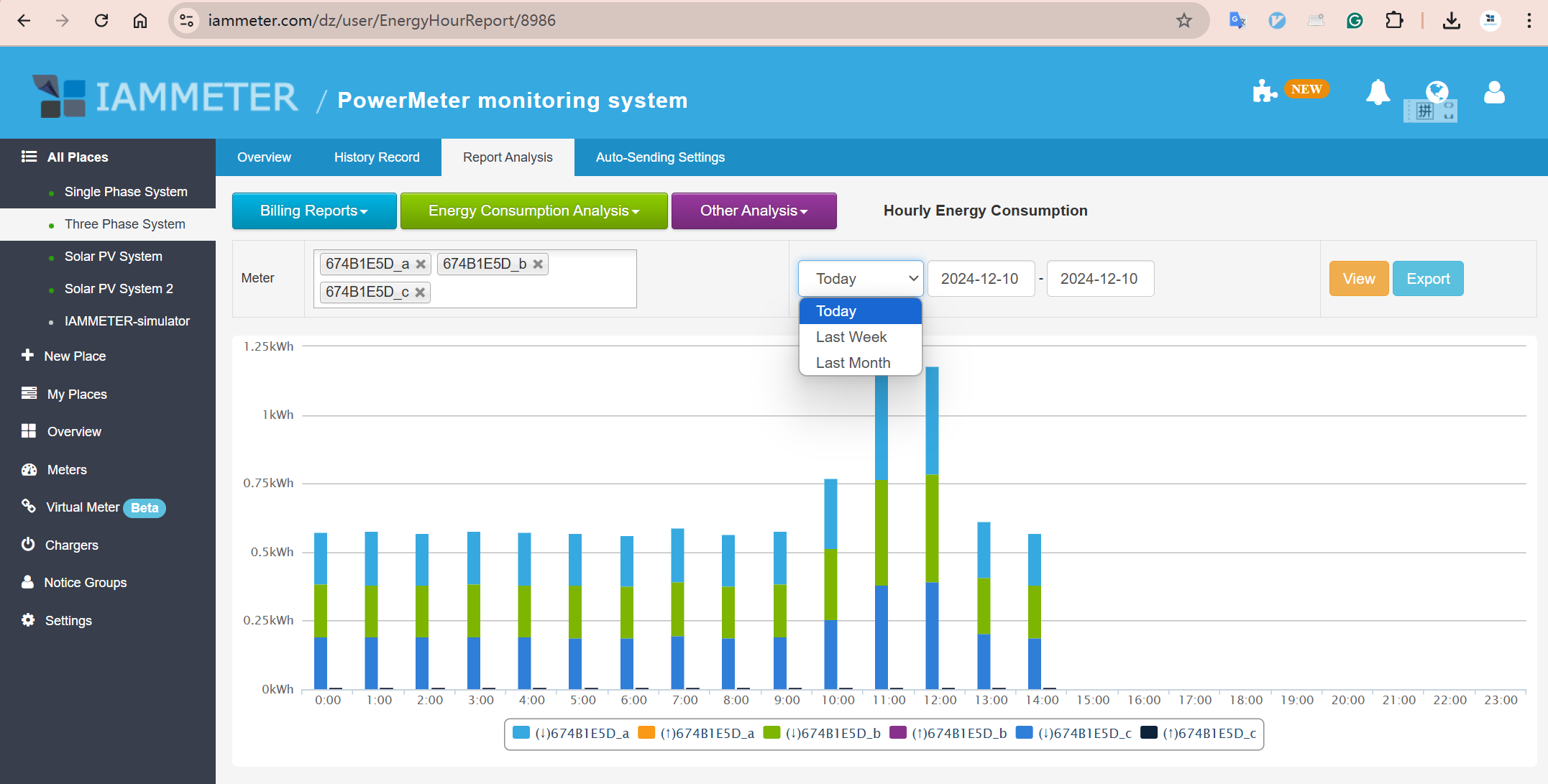
图 1:官方小时用电报表示例。截图选择的是当天,后半天尚未显示数据,不能据此判断夜间用电为零。
这张图应该看什么?
先找到完成收尾后的小时。本例从 19:00 开始,检查用电是否下降、是否有某几个小时持续偏高,再与其他正常营业日的相同时段比较。
**这里看的是每小时用电量(kWh),不是实时功率(W)。**小时图适合发现时间规律;功率报警则用于检查某一时刻的负载是否越过阈值,两者不能混为一谈。
选择多日范围时,要注意报表的小时平均口径,不能把某一根柱子直接当作整周的累计电量。发现异常日期后,再回到单日检查。
详细操作:小时用电分析与报表口径说明。
3. 单独统计:非工作时段到底用了多少电?
如果每次都在全天图里寻找夜间数据,可以使用 Energy consumption during selected hours,把关注的小时单独分组。
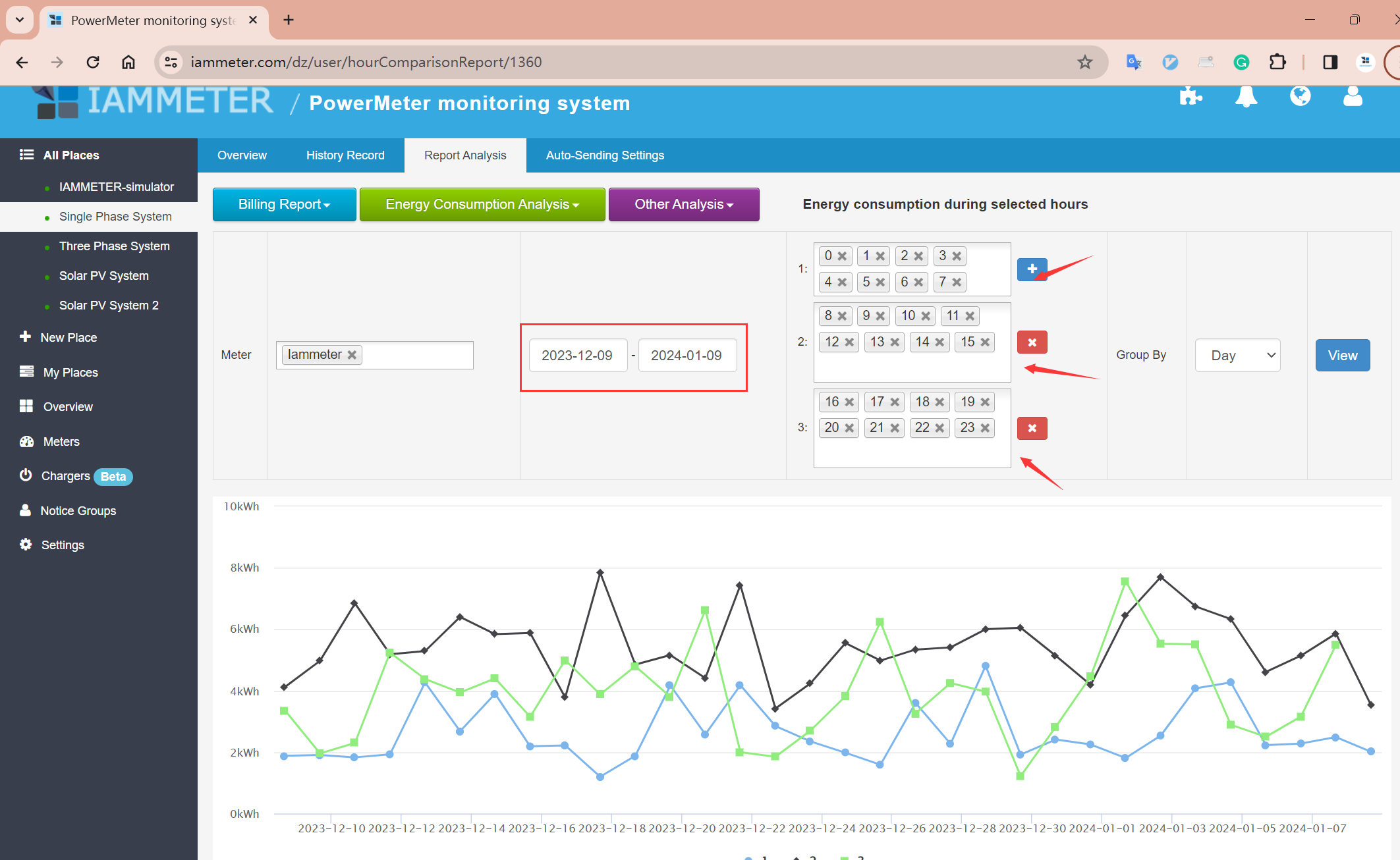
图 2:点击“+”增加小时组,用 Group By 选择分组方式,再点击 View。图中的 0–7、8–15、16–23 为原文档示例,不是本文的营业安排。
对于本文假设的 09:00–18:00 工作、19:00 收尾结束的场所,可以这样划分:
| 时段 | 选择的小时 | 排查目的 |
|---|---|---|
| 工作时间 | 9–17 | 查看正常业务负载 |
| 收尾时间 | 18 | 把清洁、收尾用电单独看待 |
| 非工作时间 | 19–23,以及 0–8 | 检查当日夜间及清晨用电 |
小时 18 对应 18:00–19:00。按自然日分组时,“0–8”和“19–23”属于同一个日历日的早晚,并不是同一次关门到次日开门的连续夜间;分析某一晚时,需核对跨午夜日期。休息日也要单独查看,不应照搬营业日分组。
找到偏高的日期后,先核实原因
检查当天是否加班、是否有设备延时运行,或者有人忘记关闭空调、排风设备。冷藏、安防、服务器等必要负载应保留,夜间用电不等于浪费。
把排查结果记录为“日期—时段—原因—处理措施”。如果无法确认设备来源,可考虑独立回路测量;涉及接线和电气操作,请交给合格电工。
需要估算费用时
先确认哪些电量确实可以避免,再按对应时段电价计算。例如,假设一次忘关设备造成额外 6 kWh,用电单价为 1 元/kWh,则对应的用电费用是 6 元。不能直接把全部夜间电量都算成可节省费用。
分时电价需分段计算,固定费和需量收费不能简单按电量同比扣减。电价设置方法见配置电价,每日、每月费用查看方法见账单报表。
4. 设置功率报警:怎样用于下班后的异常排查?
报表用于回看,报警用于提醒。IAMMETER Cloud 的功率报警可以设置 Alarm time(报警时段),将功率条件与需要关注的时间窗口结合起来:
| 需求 | 规则与边界 |
|---|---|
| 功率超过阈值就提醒 | 使用 Cloud 功率阈值规则。阈值本身不区分营业与停业。 |
| 只在指定非工作时段,功率超标才提醒 | 在 Alarm time 中设置时间窗口,再结合功率阈值与触发方式配置提醒。 |
4.1 先创建接收提醒的通知组
在 Notification → Contacts 中添加联系人,再到 Notice Group 创建通知组。可以指定负责人或值班人员接收,具体入口见通知组设置指南。
4.2 选择功率类型和测量通道
打开站点的 Auto-Sending Settings,新增通知规则。选择 Meter Power (W),再选择对应的电表或相通道。
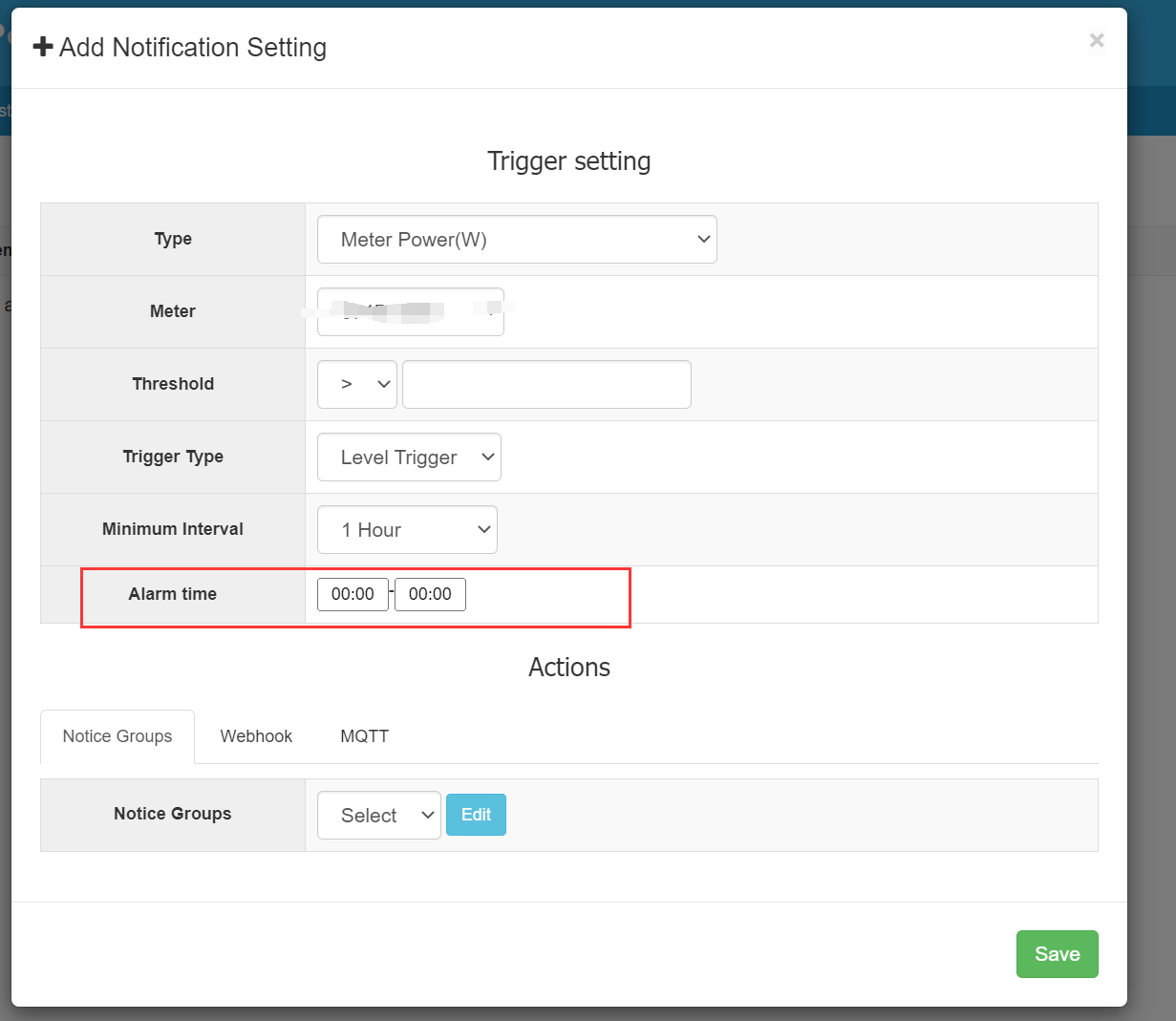
图 3:带 Alarm time 的功率报警配置界面。阈值、触发方式、重复通知间隔和报警时段在同一规则内设置。截图展示的是功能入口,并未填写下文的假设时段;Meter 应选择你实际监测的电表或通道。
4.3 设置阈值、触发方式和通知间隔
在 Threshold 中设置比较条件和功率值。例如,1 kW 对应 1000 W,填写时必须注意单位。
- Level Trigger:条件持续成立时,可以按最小通知间隔再次触发;
- Edge Trigger:测量状态越过设定边界时触发;
- Minimum Interval:限制重复通知频率,不表示必须连续超标这么久才报警。
4.4 设置 Alarm time:只关注关门后的指定时段
假设某场所停业后正常功率约为 300–500 W,而白天正常工作时超过 1000 W。若仅设置大于 1000 W 的功率条件,白天也可能触发。因此,需要同时填写报警时段。
示例:先关注收尾结束后的 19:00–23:00
- Meter:选择前面排查时使用的同一测量通道;
- Threshold:大于 1000 W;
- Alarm time:19:00–23:00;
- Notice Groups:选择负责检查设备的人员所在通知组。
这条规则将关注范围限定在上述时间窗口,再按功率条件和所选触发方式提醒。收到提醒后,核实是否加班、设备延时运行,或确有设备忘记关闭。
**Alarm time 决定何时监测报警条件,Minimum Interval 控制重复通知的间隔,两者不是同一个设置。**本例仅展示当日 19:00–23:00,不代表已经覆盖整晚或休息日的不同安排。
完成时间窗口与通知组设置后保存。完整操作与参数说明见功率报警与时段设置指南。
上述功率数值仅用于说明规则差异,不是通用推荐阈值。软件提醒不会自动关机,也不能替代电气安全保护。
5. 查看通知日志,再比较调整前后的数据
保存规则后,做一次可控、安全的通知测试,再打开 Auto Sending → Logs,检查触发记录并确认负责人确实收到提醒。
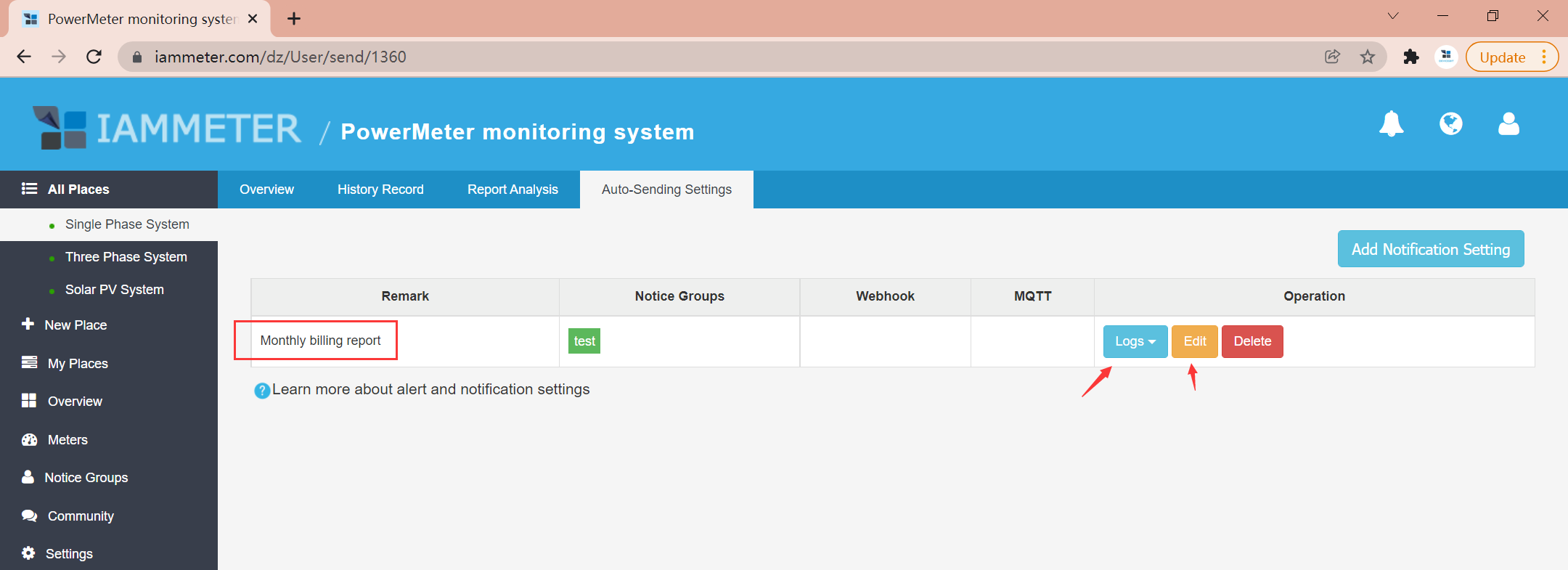
图 4:通知列表中的 Logs 入口。原图展示的是月度报告规则,不是功率报警事件;请打开你自己的功率规则日志,并在接收端确认通知是否送达。
如果这次排查发现空调没有按时关闭,可以先修正下班检查流程,再观察相同测量点、相同时段的用电是否下降。
在 Comparison Analysis on Time Basis 中比较不同日期;或继续使用同一套非工作时段分组,比较调整前后的数据。应选相同数量的可比日期,并记录加班、天气和业务量变化,不能把所有下降都归因于措施。
操作说明:跨日期用电比较。建议留下一份简单记录:
| 记录内容 | 需要保留的信息 |
|---|---|
| 测量与时间 | 站点、通道、日期、非工作时段 |
| 发现的问题 | 异常发生时间、实际设备或运行原因 |
| 采取的措施 | 修改定时、增加收尾检查或通知责任人 |
| 复查结果 | 同口径 kWh 变化,及天气、业务量等影响因素 |
这篇教程的目标,是完成一次“发现—核实—提醒—复查”,而不是仅仅多看一张图。
还没有开始监测?查看经营场所用电监控与报警方案,了解测量范围、安装和选型;已经有设备,则可以直接按本文步骤检查一个完整营业日。



