


在购买之前,先在 Home Assistant 中试用一台电能表
想知道电能表如何融入你的 Home Assistant 设置吗?先试用再购买。借助 IAMMETER 的在线模拟器,你可以设置 MQTT 发现、探索 WEM2067 的模拟读数,并试验仪表板和自动化——无需购买电能表或为其接线。当你准备好使用真实硬件时,同样的 MQTT 设置步骤也适用。
本实践指南使用 WEM2067 在线模拟器 和 Home Assistant 内置的 MQTT 集成。Home Assistant 会发现模拟电能表并自动创建其传感器实体。你不需要 IAMMETER HACS 集成,也不需要 YAML 中的单独传感器定义。
1. 准备好你的 MQTT 代理
你需要一个 MQTT 代理,例如 Mosquitto 或 EMQX。现有代理也可以:关键是将 Home Assistant 和模拟器都连接到同一个代理。
我们将在全文中使用以下示例。请将其替换为你自己的连接详细信息:
| 设置 | 示例 |
|---|---|
| 代理主机 | mqtt.example.com |
| MQTT TCP 端口 | 1883 |
| 用户名 | mqtt_user |
| 密码 | 你的 MQTT 密码 |
| Home Assistant 发现前缀 | homeassistant |
mqtt.example.com 是占位符。你的代理必须可从 Home Assistant 和模拟器服务器访问。仅在你的家庭局域网内可用的代理地址无法用于公共在线模拟器。代理不必与 Home Assistant 运行在同一台机器上。
2. 将 Home Assistant 连接到 MQTT
- 在 Home Assistant 中,转到 设置 → 设备与服务 → 添加集成,然后搜索 MQTT。
- 输入代理的主机名、端口、用户名和密码。在我们的示例中,主机是
mqtt.example.com,端口是1883。 - 提交设置以进行连接。主机字段只接受主机名或 IP 地址——不要包含
http://、mqtt://以及任何 URL 路径。 - MQTT 发现默认启用,发现前缀为
homeassistant。如果你更改过它,请确保它与电能表使用的前缀一致。
已经连接到正确的代理?你已经准备好进行下一步。无需添加另一个 MQTT 集成或更改现有连接。
3. 配置模拟器并启用发现
在下方模拟器中打开 设置,并输入:
| 设置 | 输入内容 |
|---|---|
| 运行模式 | mqtt |
| 地址 | mqtt.example.com:1883 |
| 用户名 | 你的 MQTT 用户名;此示例中为 mqtt_user |
| 密码 | 你的 MQTT 密码 |
| HA MQTT 发现 | 勾选该复选框 |
| 上传间隔 | 10 秒 |
公共模拟器目前接受 10 到 3600 秒的上传间隔。这里我们将使用 10 秒。
点击 保存。模拟器会连接到你的代理,发布 Home Assistant 发现配置,并按所选间隔发送模拟读数。请注意,模拟器的 地址 字段将主机和端口合并在一起,而 Home Assistant 的字段是分开的。
测试期间请保持模拟器页面处于活动状态。默认情况下,页面无活动五分钟后,后台上传会停止。你的设置会保持保存,但读数将停止发送。
立即试用
有关完整演练,请参阅 Home Assistant 电能表 MQTT 发现。关键步骤如下图所示:打开 设置 并输入你的 MQTT 代理详细信息。
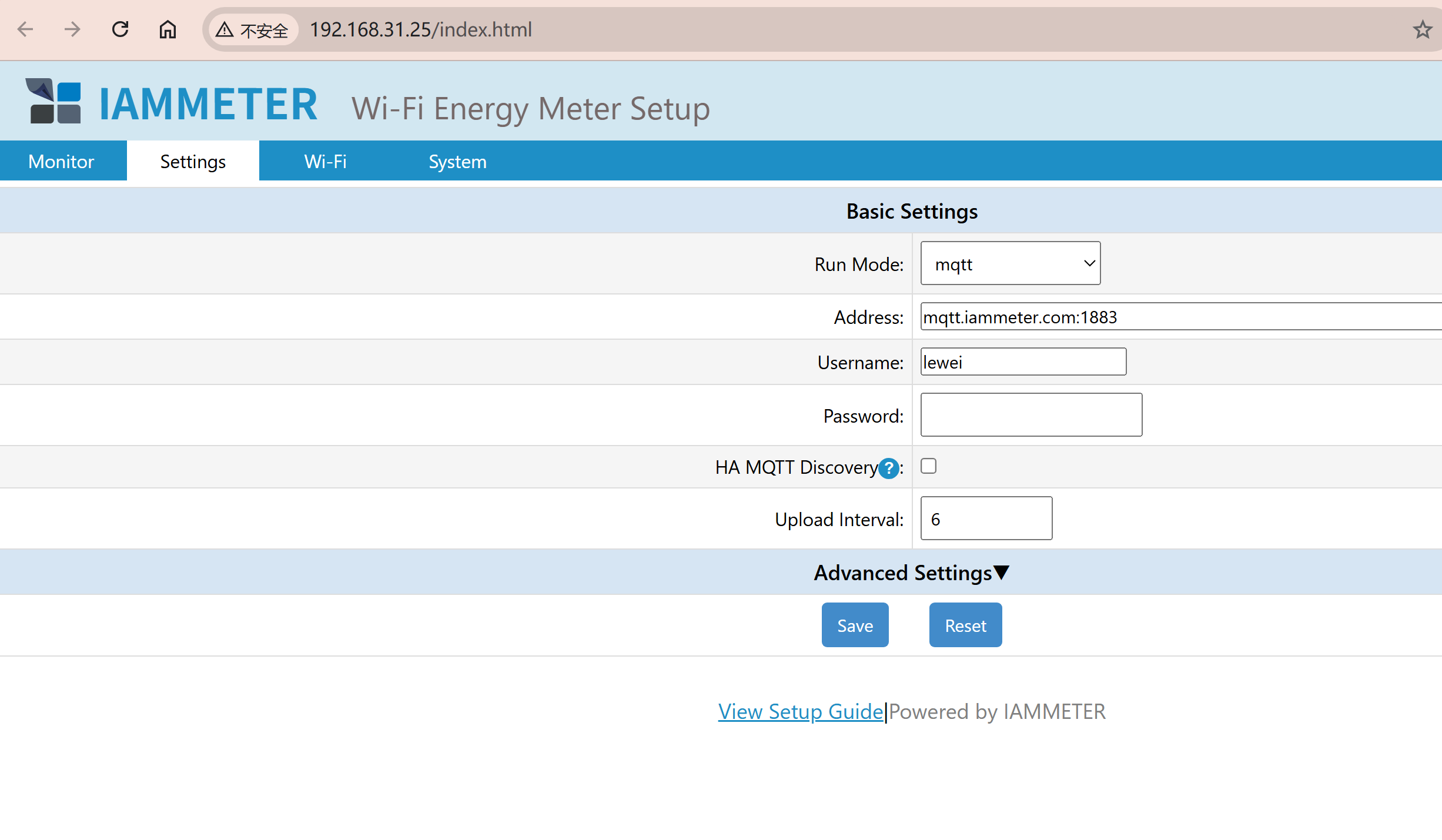
轮到你了。下方的 WEM2067 模拟器是交互式的——点击 设置,用你自己的代理进行配置。
如果嵌入式模拟器未加载,请在新标签页中打开 WEM2067 模拟器并在那里继续。
4. 在 Home Assistant 中找到你的电能表
返回 设置 → 设备与服务 → MQTT,在设备列表中查找电能表。这里使用的 WEM2067 模拟器序列号为 ZAT3LQD9。
此示例会创建一个 WEM2067 设备,包含 12 个传感器实体:两个通道各自的电压、电流、功率、功率因数、导入电能和导出电能。
打开设备并检查通道 A 和 B 的读数。至少等待一个上传间隔,并确认数值和更新时间戳持续变化。在默认的逆变器和电网场景中,通道 A 表示太阳能发电,通道 B 表示电网输入/输出。通道 B 上的负功率表示电力正在输出到电网。
一旦读数开始更新,你就可以在仪表板和自动化中使用这些实体。你还可以尝试将能源传感器添加到能源仪表板;是否符合条件取决于 Home Assistant 中每个实体报告的设备类别、状态类别和单位。

5. 检查消息并排查问题
启用 HA MQTT 发现 后,此模拟器会将读数发布到:
wem/imeter_zat3lqd9/tele/monitor要检查消息是否到达,请使用 MQTT 集成的主题监听器订阅此主题。发现消息使用 homeassistant/ 前缀。禁用发现后,WEM2067 会改用 device/ZAT3LQD9/realtime,因此请确保你监听的是所选模式对应的主题。
| 你看到的情况 | 需要检查的内容 |
|---|---|
| Home Assistant 无法连接到代理 | 检查主机、端口、用户名和密码,并确认代理可从 Home Assistant 访问。使协议和端口与你代理的 MQTT 或 MQTTS 配置相匹配。 |
| MQTT 已连接,但没有出现电能表 | 在模拟器中启用 HA MQTT 发现并保存。确认两个客户端使用同一个代理、Home Assistant 中已启用发现,并且发现前缀一致。 |
| 设备出现,但读数不更新 | 检查模拟器是否仍在上传,以及是否因无活动而暂停。等待一个上传间隔,然后监听上述数据主题上的消息。 |
| 读数在不同值之间跳变 | 同一型号的模拟器会话共享序列号和发现标识符。请确保每个型号只有一个活动会话连接到给定代理。 |
有关更多详细信息,请参阅 模拟器 MQTT/MQTTS 指南、IAMMETER MQTT 发现指南和 Home Assistant MQTT 文档。
准备好使用实体电能表了吗?MQTT 发现设置遵循相同的步骤。 将 Home Assistant 和电能表连接到同一个代理,在电能表的设置中输入 MQTT 详细信息,启用 HA MQTT 发现,并在 Home Assistant 中检查发现的设备和实体。电能表需要支持 MQTT 发现的固件。它也有自己的序列号,因此切换时请检查仪表板和自动化中的实体引用。请按照实体电能表 MQTT 发现演练完成完整设置。
MQTT 只是多种选项之一。请浏览 IAMMETER Home Assistant 集成指南,比较可用的方法。
6. 关于 WEM2067
WEM2067 是 IAMMETER 用于家庭监测的双通道电能表。它的两个通道可以同时测量单相太阳能逆变器和电网,也可以监测分相电网供电的两条相线。
在模拟器的默认场景中,A 相承载逆变器发电数据,B 相承载电网输入/输出数据。这与接线图不同,接线图中 CTa 测量电网,CTb 测量逆变器。有关映射关系,请参阅 第 2.2 节:在 Home Assistant 中使用太阳能和电网数据。