




在 Thingsboard 中使用 WiFi 电能表
如果你对本教程有任何疑问,请在此处告诉我们你的想法 https://imeter.club/topic/462
配置 IAMMETER 的 WiFi 电能表
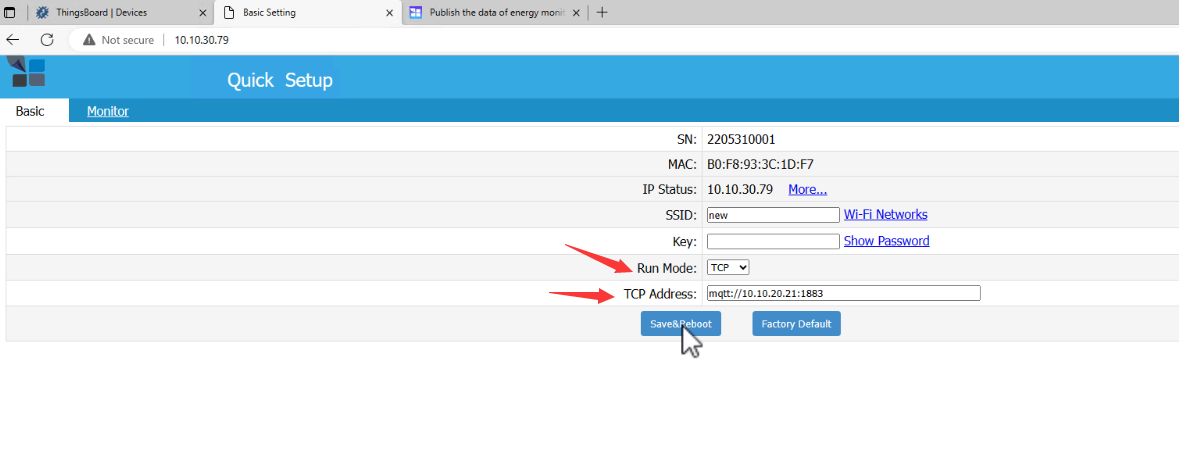
访问 WiFi 电能表的本地 IP 地址。
运行模式与地址
- 运行模式:TCP
- TCP 地址:mqtt://10.10.20.21:1883(此 IP 为你的 ThingsBoard MQTT 代理的 IP 地址)
然后点击 Save&Reboot
设置 MQTT 的用户名和密码
IAMMETER 的产品支持 MQTT,你可以通过 API 设置 MQTT 的用户名和密码。
详情:将电能监测仪的数据发布到你的 MQTT 服务器
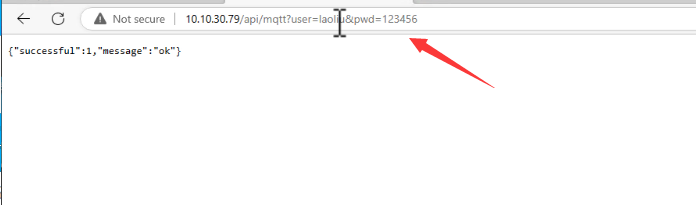
现在,我们将按如下方式设置 MQTT 凭据(用户名/密码)
user:laoliu
pwd:123456
API: [local IP of the energy meter]/api/mqtt?user=laoliu&pwd=123456
 请注意:
请注意:
- 该 IP 是 WiFi 电能表的本地 IP 地址。
- 此凭据(laoliu,123456)将在下一章的 ThingsBoard 设置中使用。
ThingsBoard
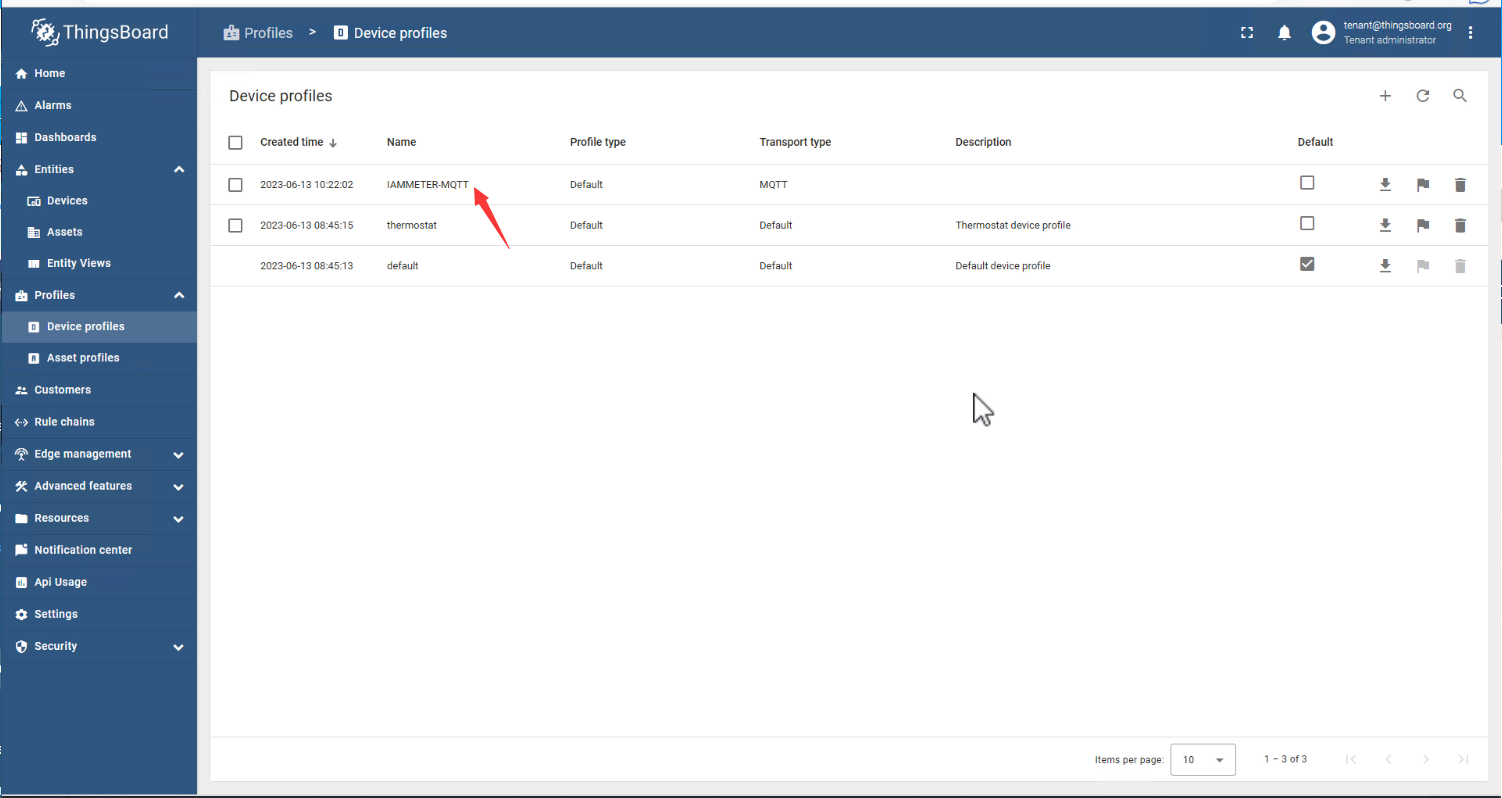
Profiles → Device profiles
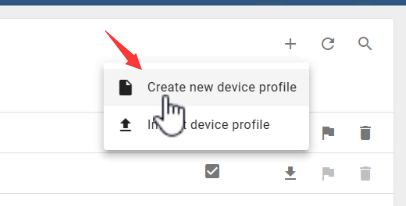
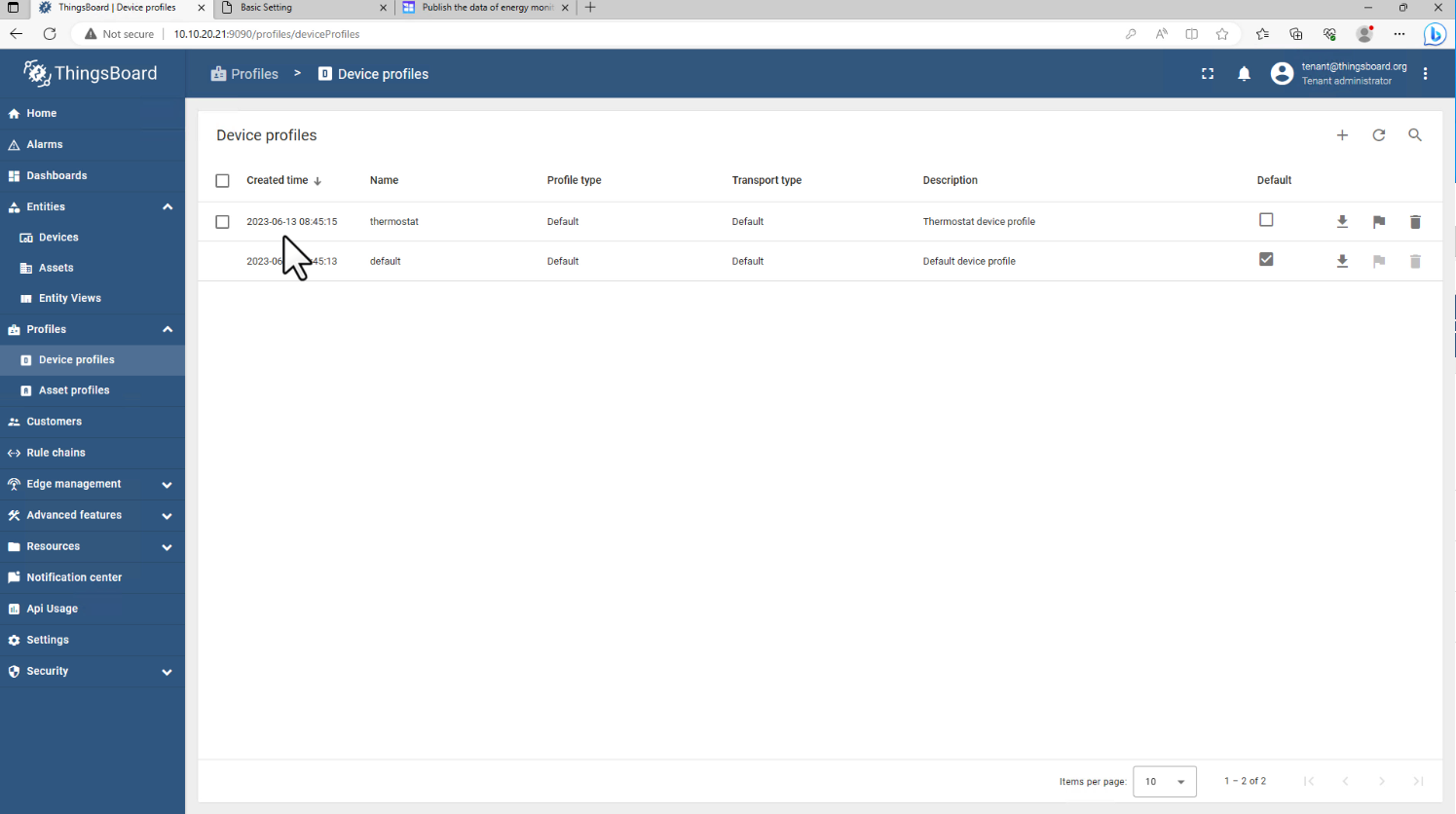 点击 "+" 添加
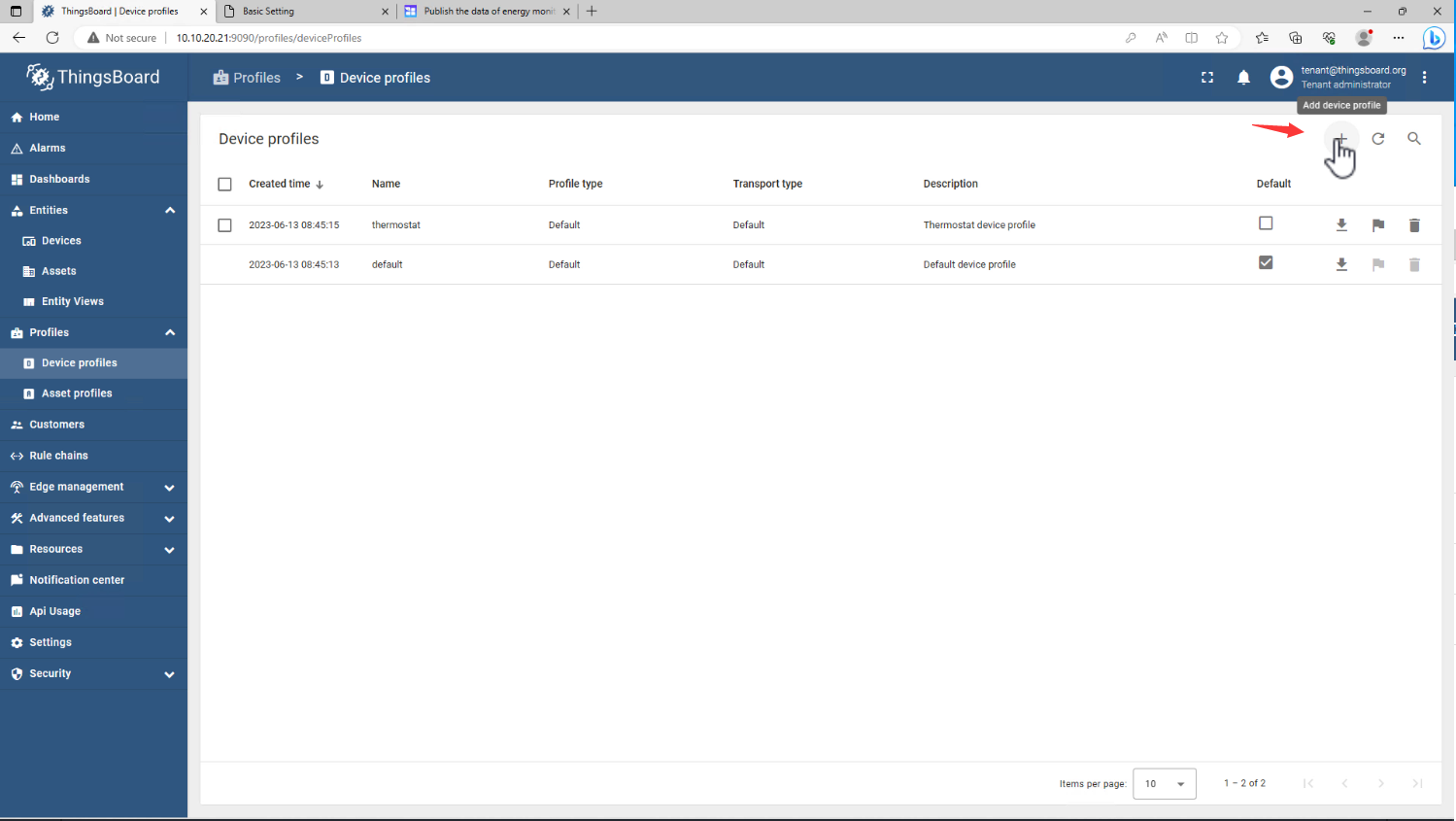 创建新的设备配置文件
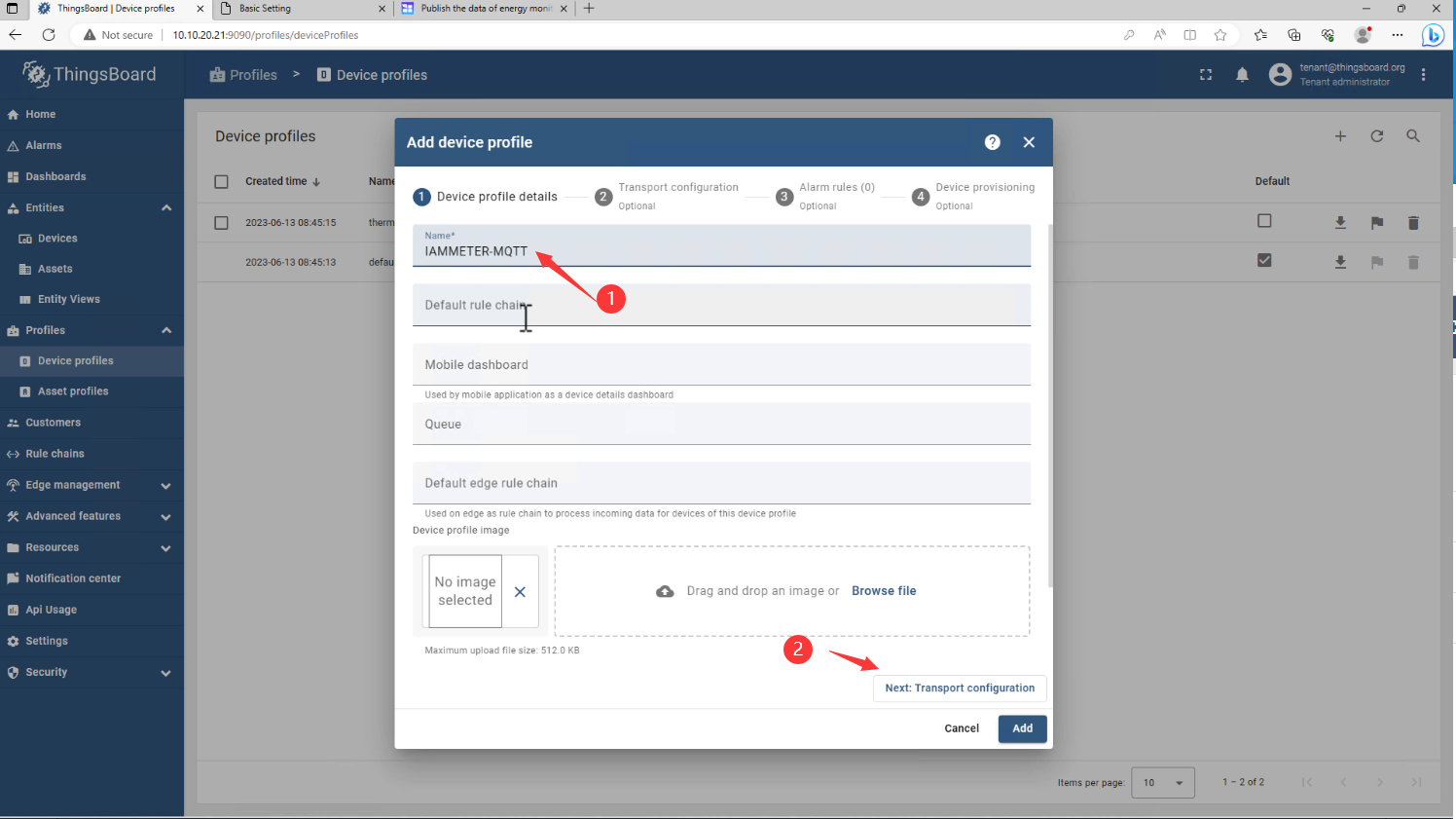
 名称:IAMMETER-MQTT
点击 Next
名称:IAMMETER-MQTT
点击 Next
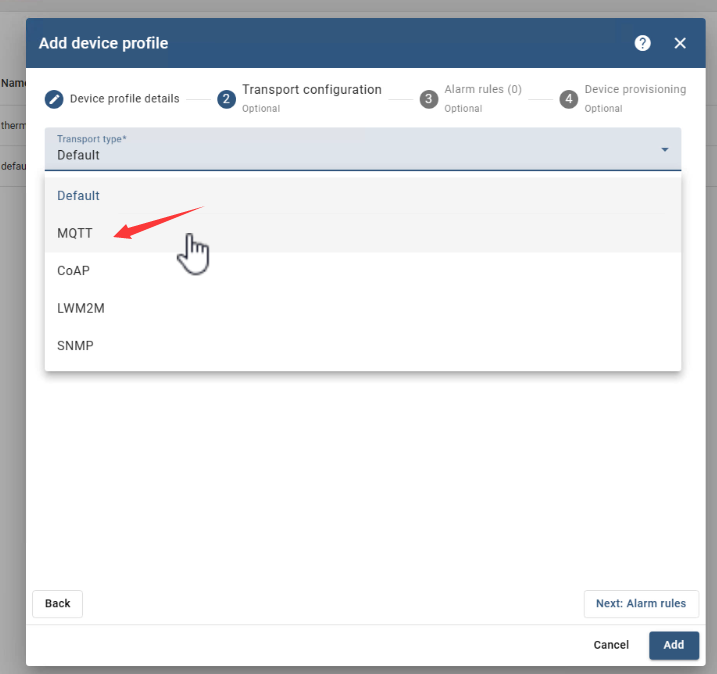
 将 Transport type* 改为 MQTT
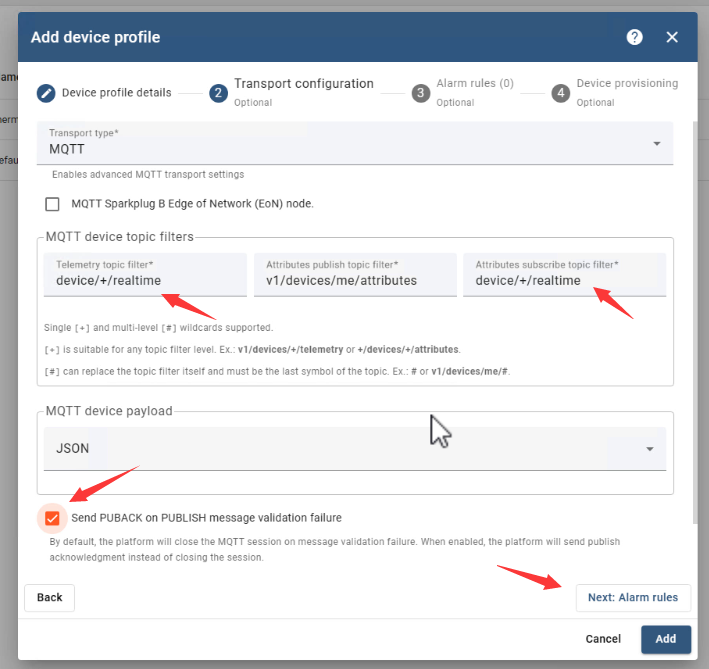
 将 Telemetry topic filter* 改为 "device/+/realtime",Attributes subscribe topic filter* 也同样修改。
此处你可以找到 IAMMETER 主题:将电能监测仪的数据发布到你的 MQTT 服务器 (iammeter.com)
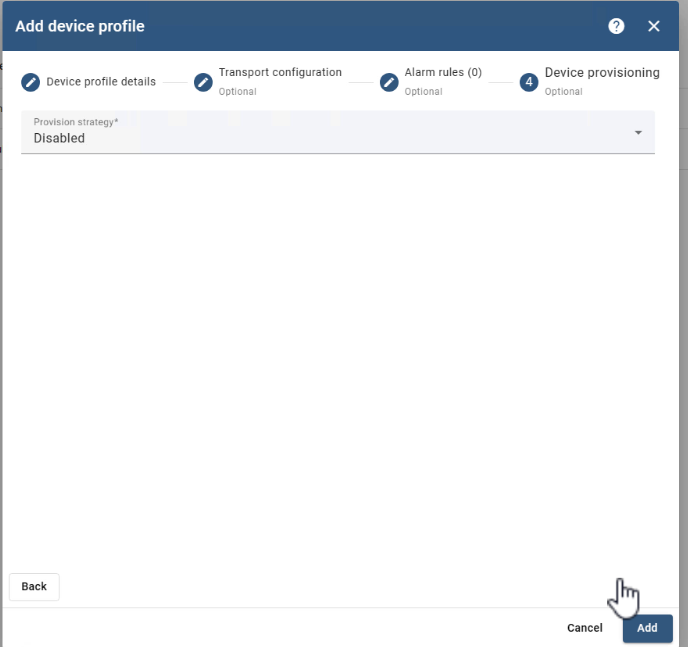
然后依次点击 Next、Next、Add
将 Telemetry topic filter* 改为 "device/+/realtime",Attributes subscribe topic filter* 也同样修改。
此处你可以找到 IAMMETER 主题:将电能监测仪的数据发布到你的 MQTT 服务器 (iammeter.com)
然后依次点击 Next、Next、Add
设备凭据(Client ID、用户名、密码)
添加新设备
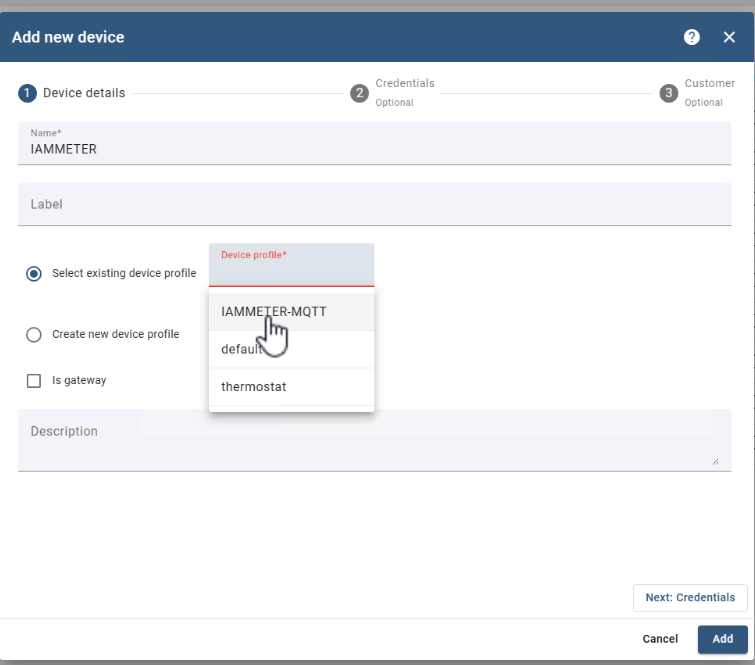
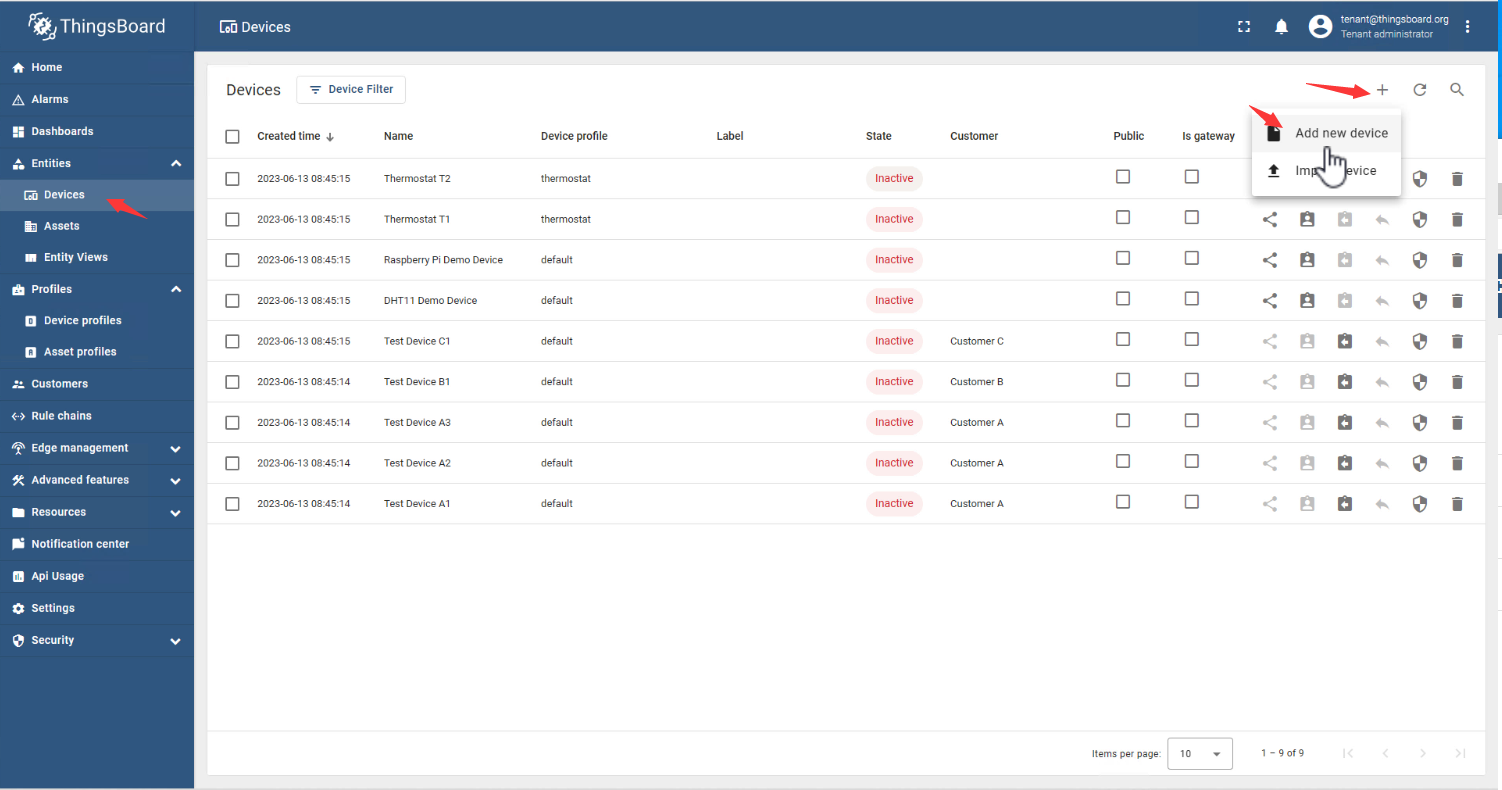 名称:IAMMETER
选择已有设备配置文件:IAMMETER-MQTT
点击 Next
名称:IAMMETER
选择已有设备配置文件:IAMMETER-MQTT
点击 Next
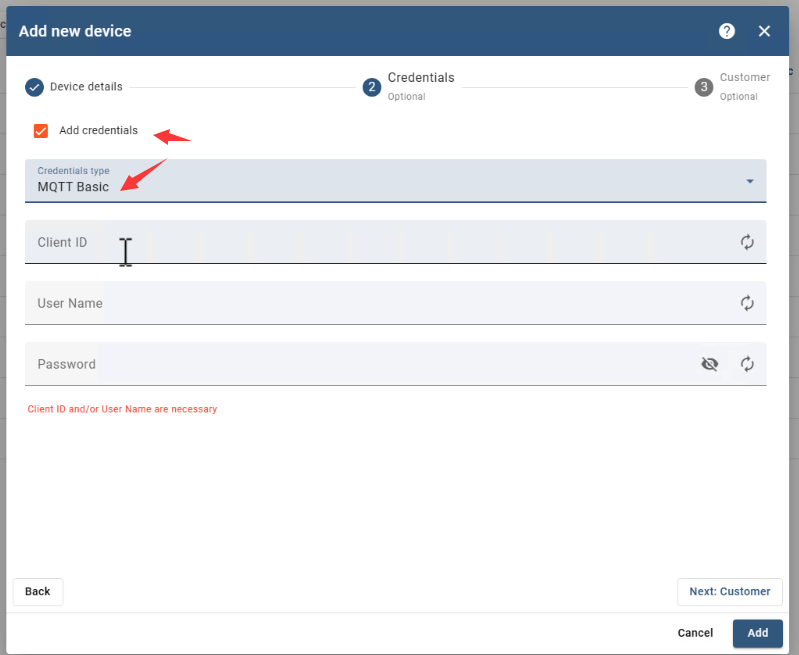
 选择 Add credentials
凭据类型(Credentials type):MQTT Basic
选择 Add credentials
凭据类型(Credentials type):MQTT Basic
 Client ID
使用 WiFi 电能表的序列号(SN)作为 MQTT 的 Client ID。
Client ID
使用 WiFi 电能表的序列号(SN)作为 MQTT 的 Client ID。
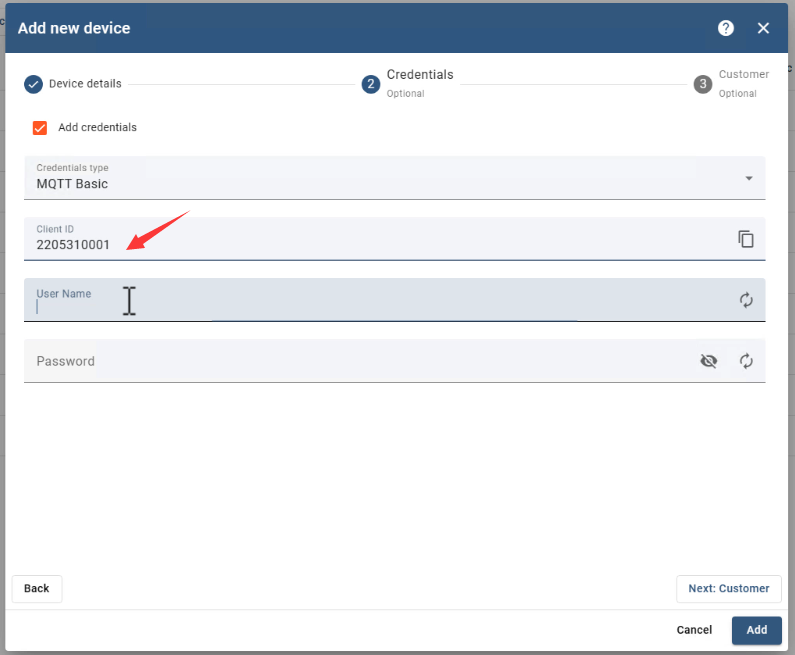
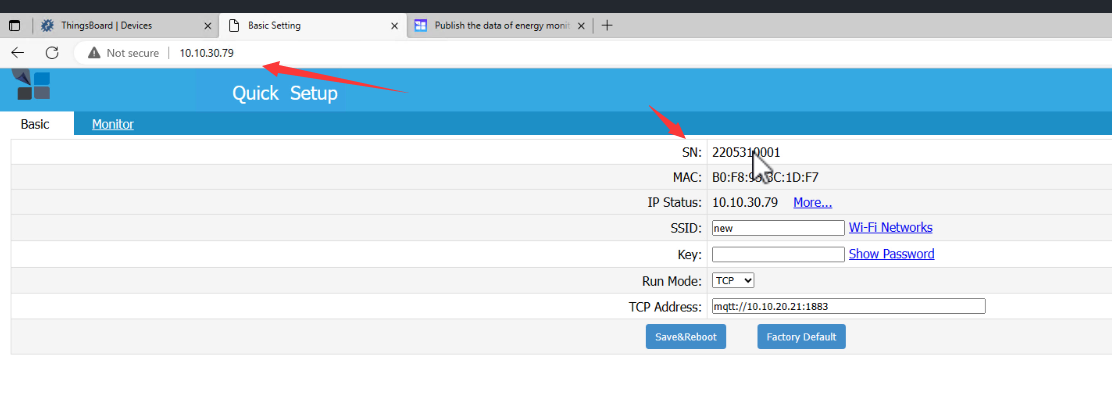 将序列号粘贴到 Client ID 中
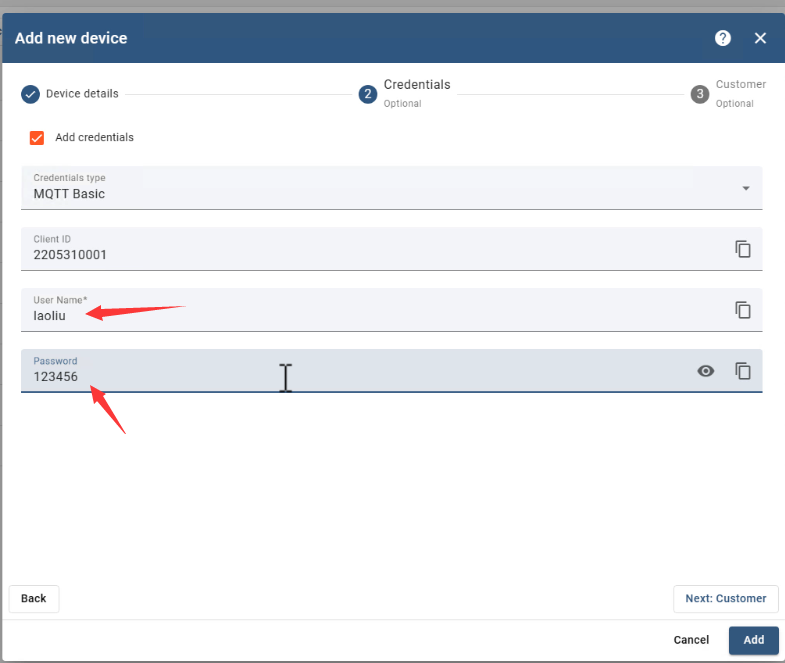
 用户名和密码
使用在电能表中设置的身份验证信息(laoliu/123456)(参考第一章)。
用户名和密码
使用在电能表中设置的身份验证信息(laoliu/123456)(参考第一章)。
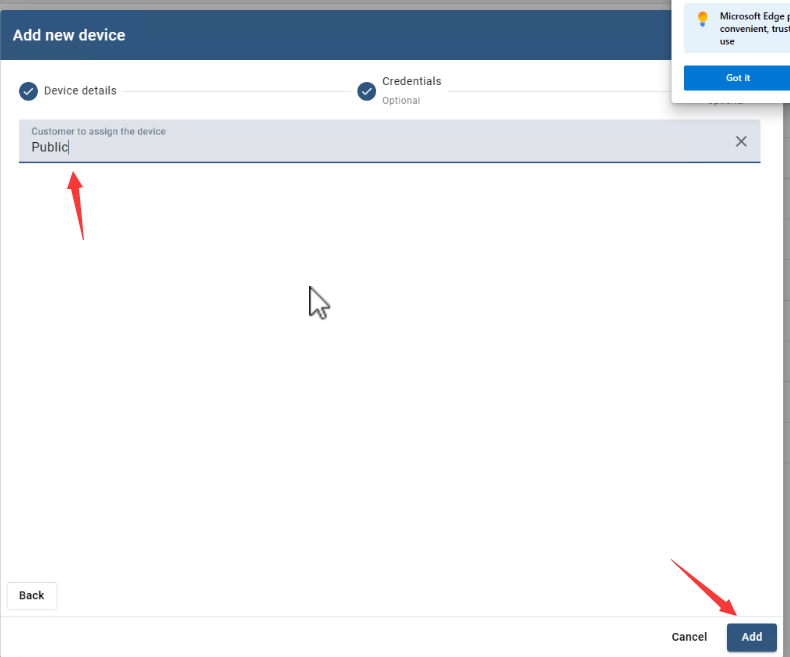
 下一步:选择 Public
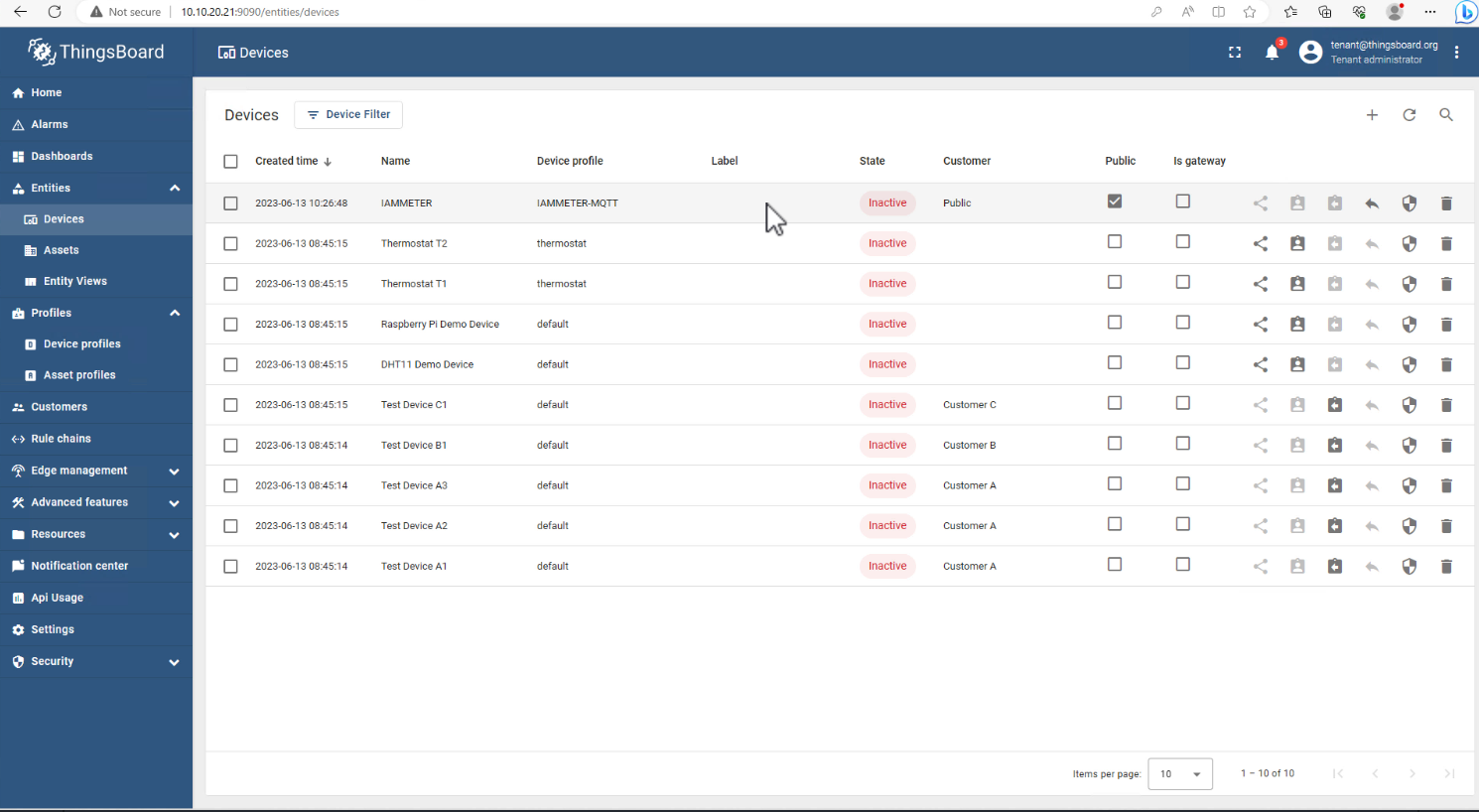
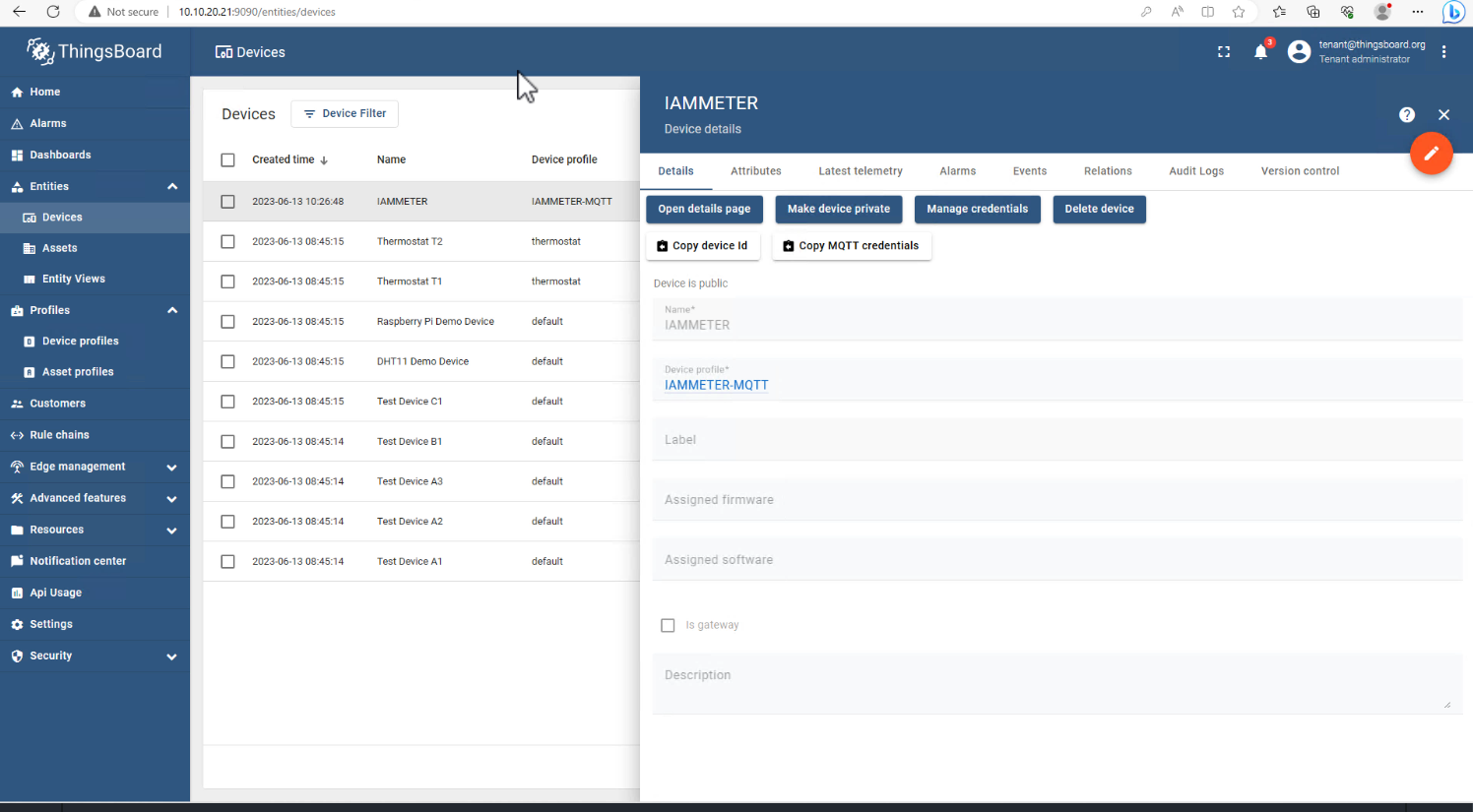
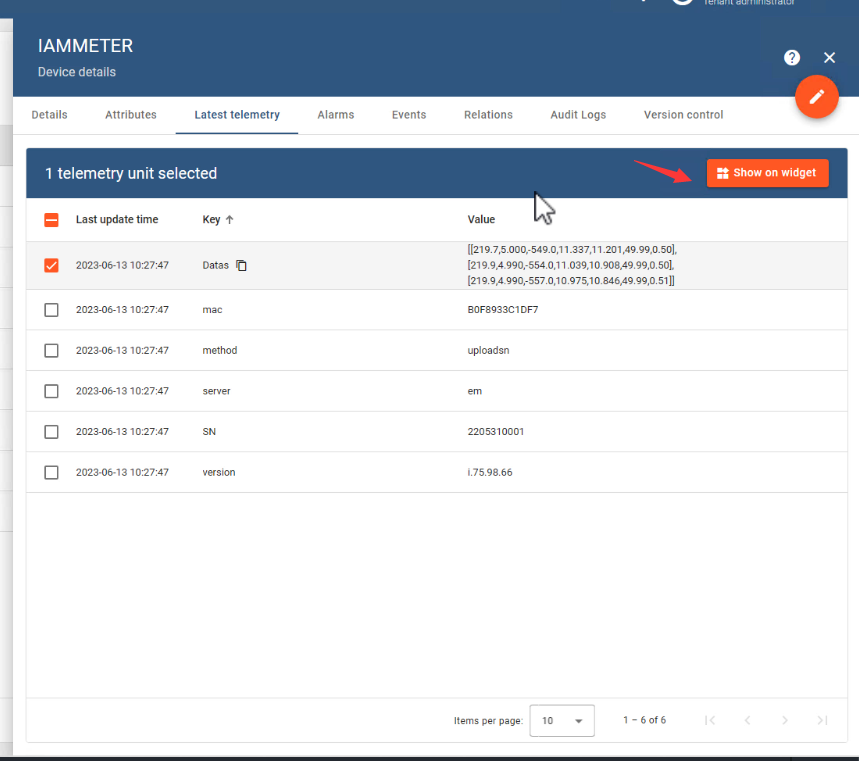
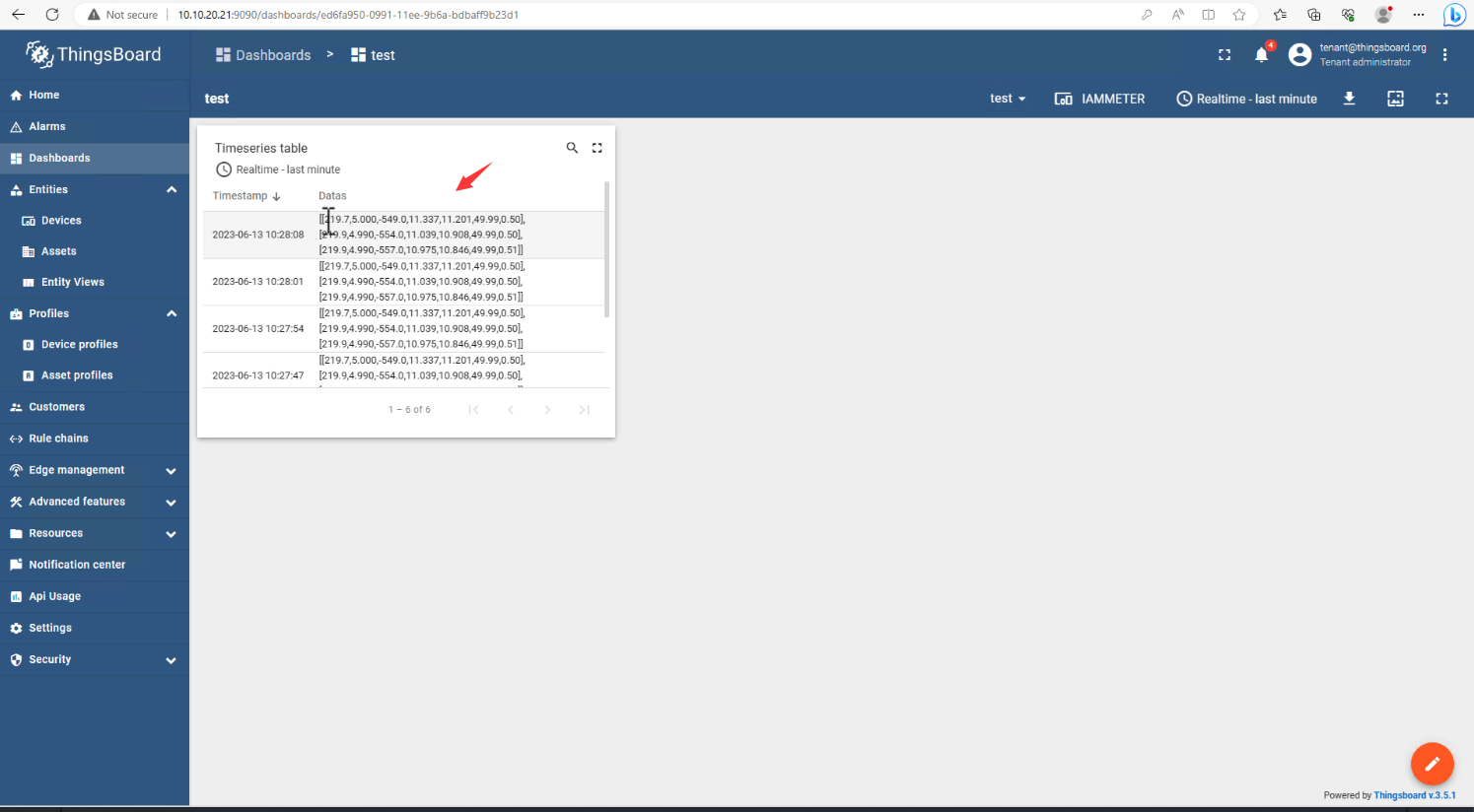
查看从电能表发布的实时数据
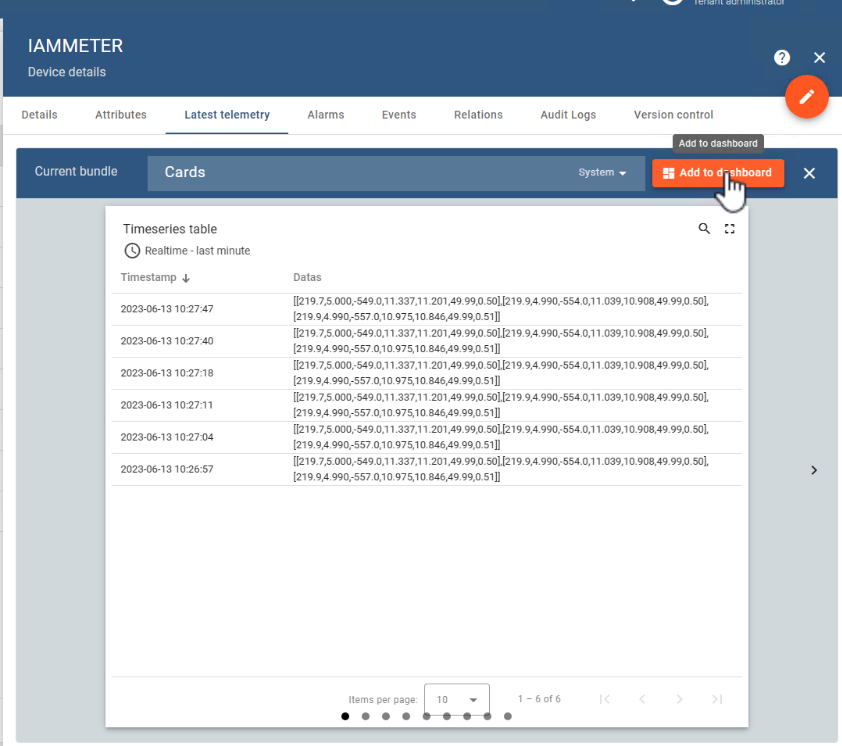
传入数据在此列出
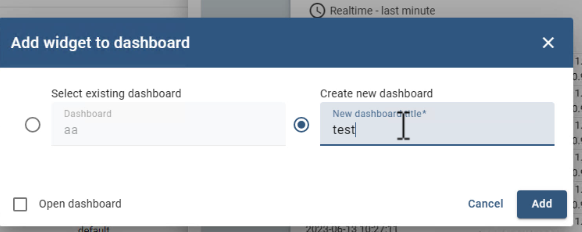
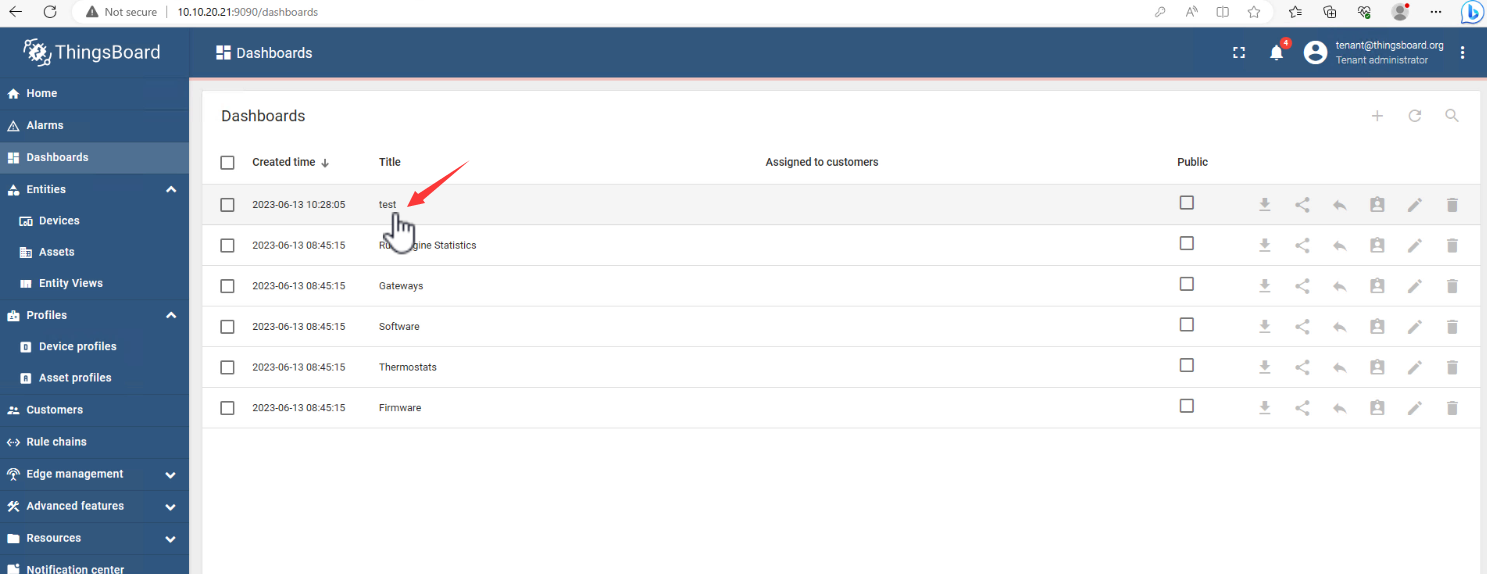
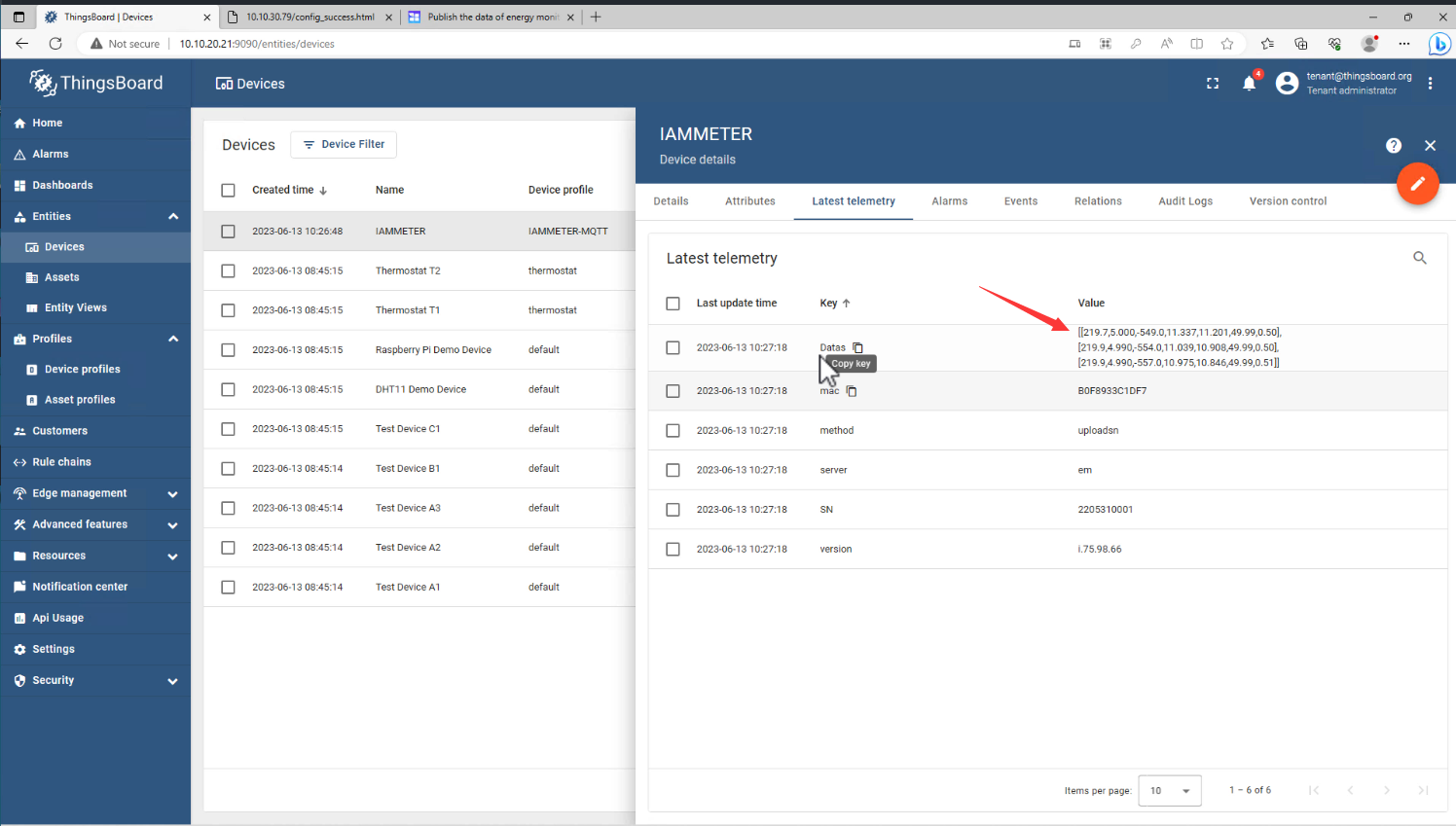 或者你可以在组件上显示它们
参考
在 ThingsBoard 中解析电能表数据 将电能监测仪的数据发布到你的 MQTT 服务器 (iammeter.com)



