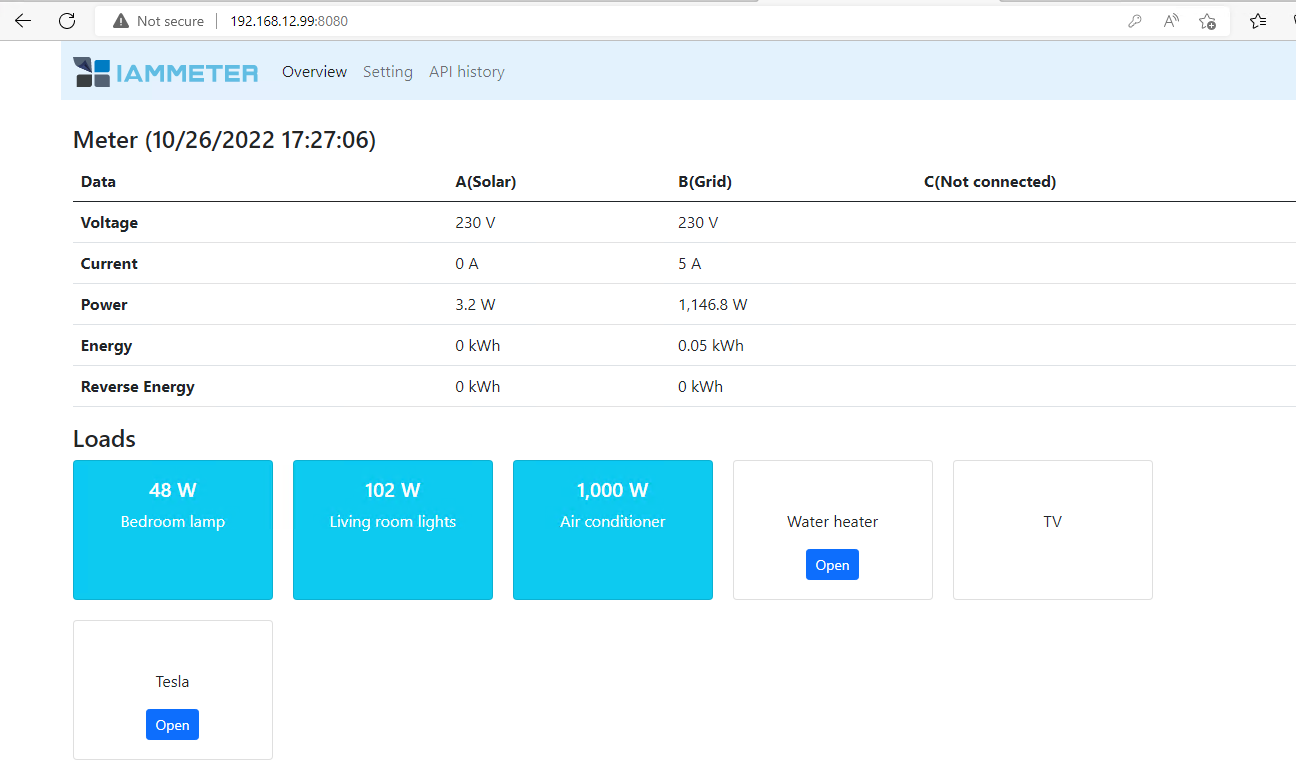
如何安装 IAMMETER 模拟器
欢迎在此分享您的想法:将虚拟三相电能表(开源)集成到 HA,用于优化您的太阳能光伏系统
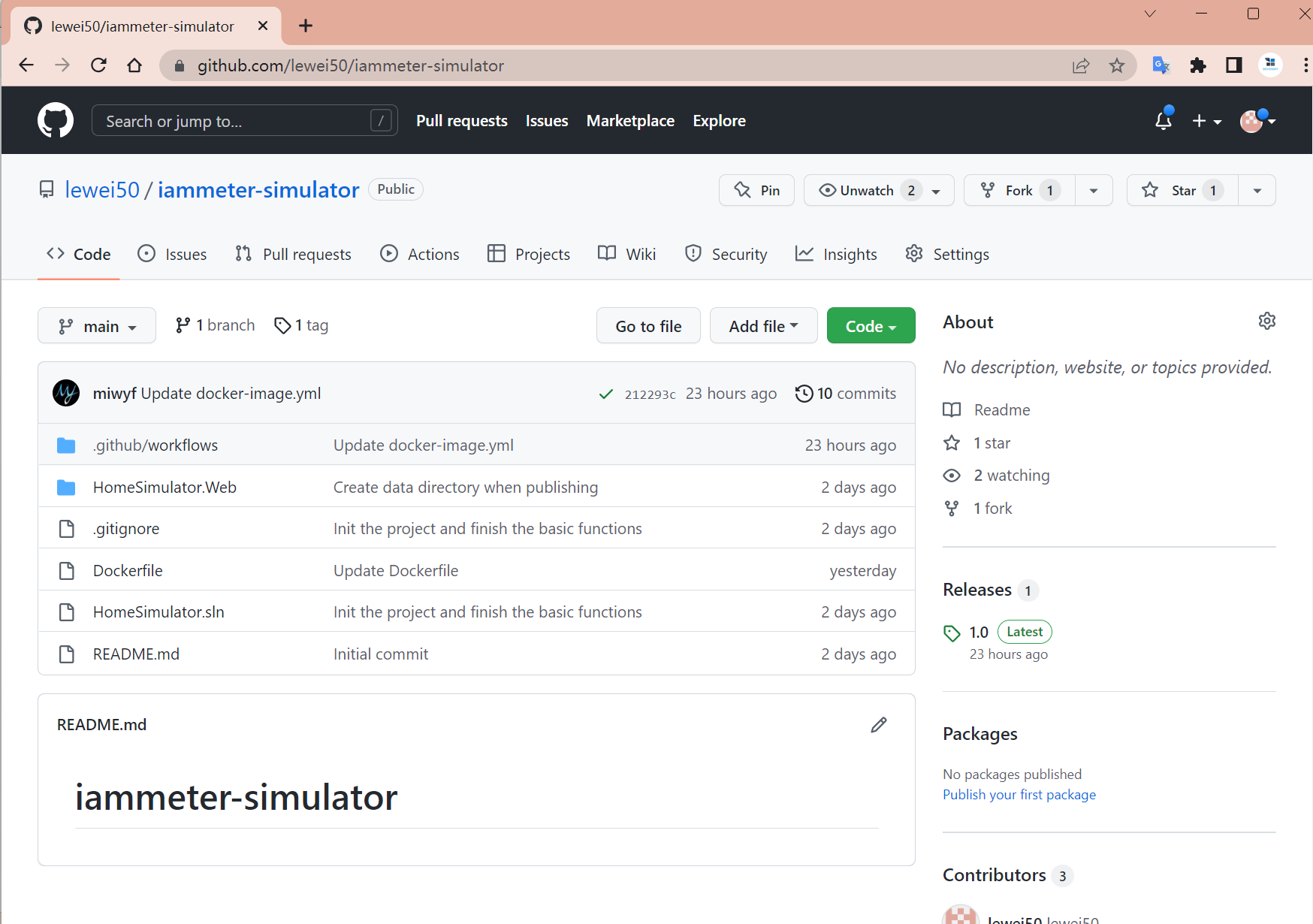
在此处下载源代码:https://github.com/lewei50/iammeter-simulator
下载并安装 .NET Runtime 6.0.10
打开 cmd 或 powershell,运行以下命令
dotnet HomeSimulator.Web.dll

iammeter/iammeter-simulator - Docker 镜像 | Docker Hub
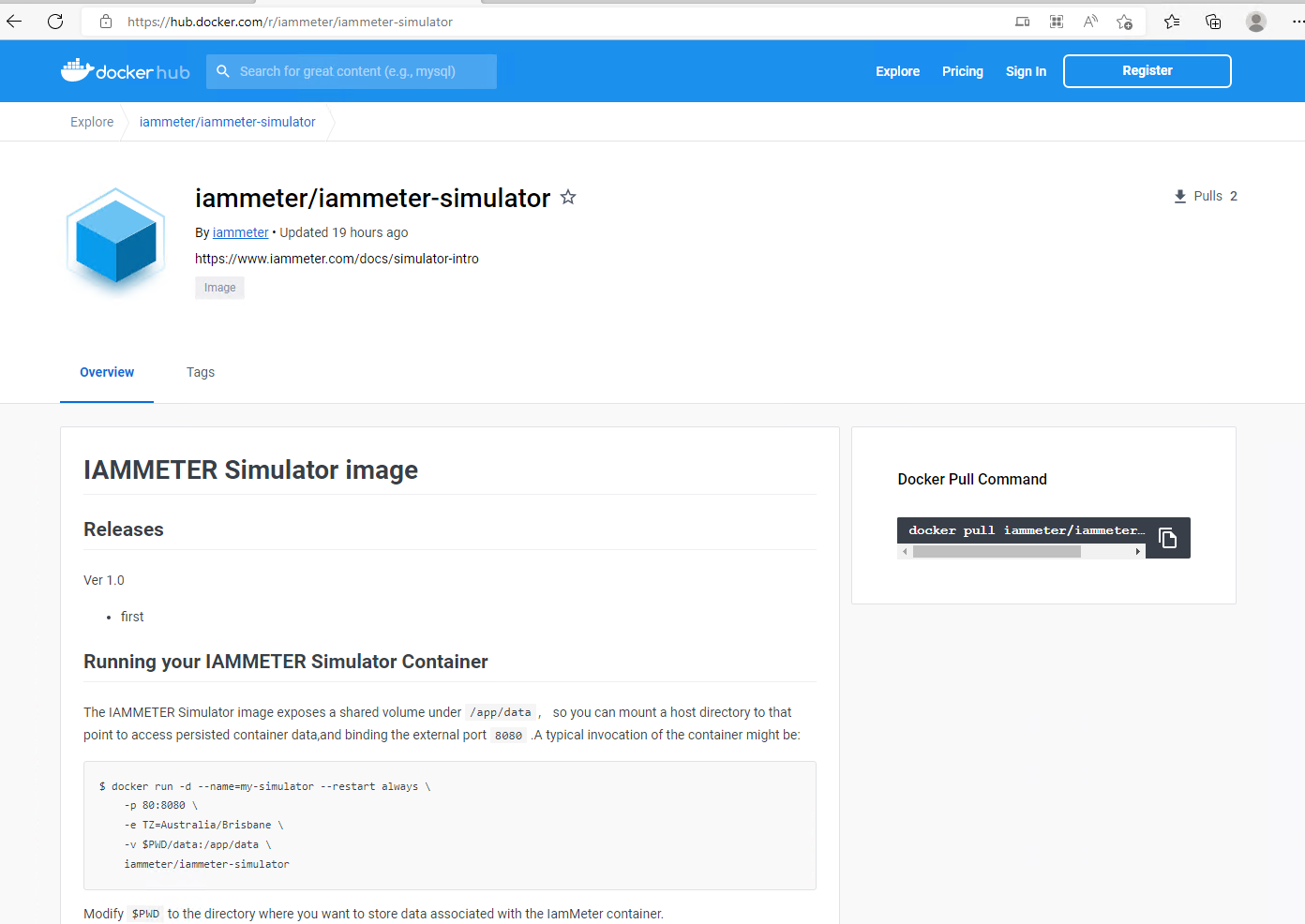
运行 IAMMETER 模拟器容器
IAMMETER 模拟器镜像在 /app/data 下暴露了一个共享卷,您可以将主机目录挂载到该点以访问持久化的容器数据,并绑定外部端口 8080。典型的容器调用如下:
$ docker run -d --name=my-simulator --restart always \
    -p 80:8080 \
    -e TZ=Australia/Brisbane \
    -v $PWD/data:/app/data \
    iammeter/iammeter-simulator
将 $PWD 修改为您想要存储与 IAMMETER 容器相关数据的目录。
您也可以使用命名卷让 Docker 控制卷挂载点。
$ docker run -d --name=my-simulator --restart always \
    -p 80:8080\
    -e TZ=Australia/Brisbane \
    -v /iammeter-simulator/data:/app/data \
    iammeter/iammeter-simulator
您可以在此处查看可用时区列表。
试试看,默认用户名密码为 admin/admin。
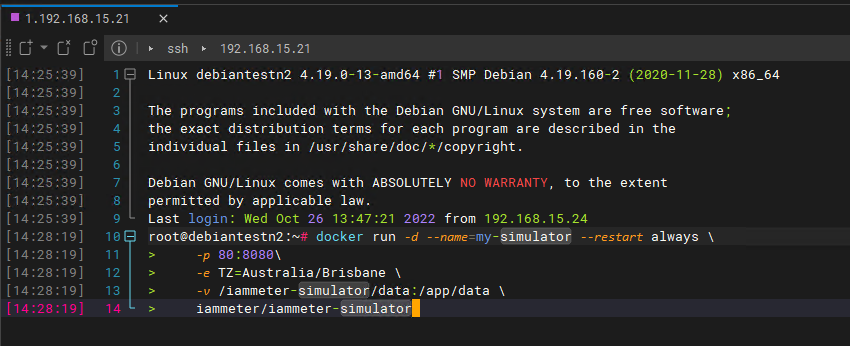
ssh 登录到您的 Debian 10
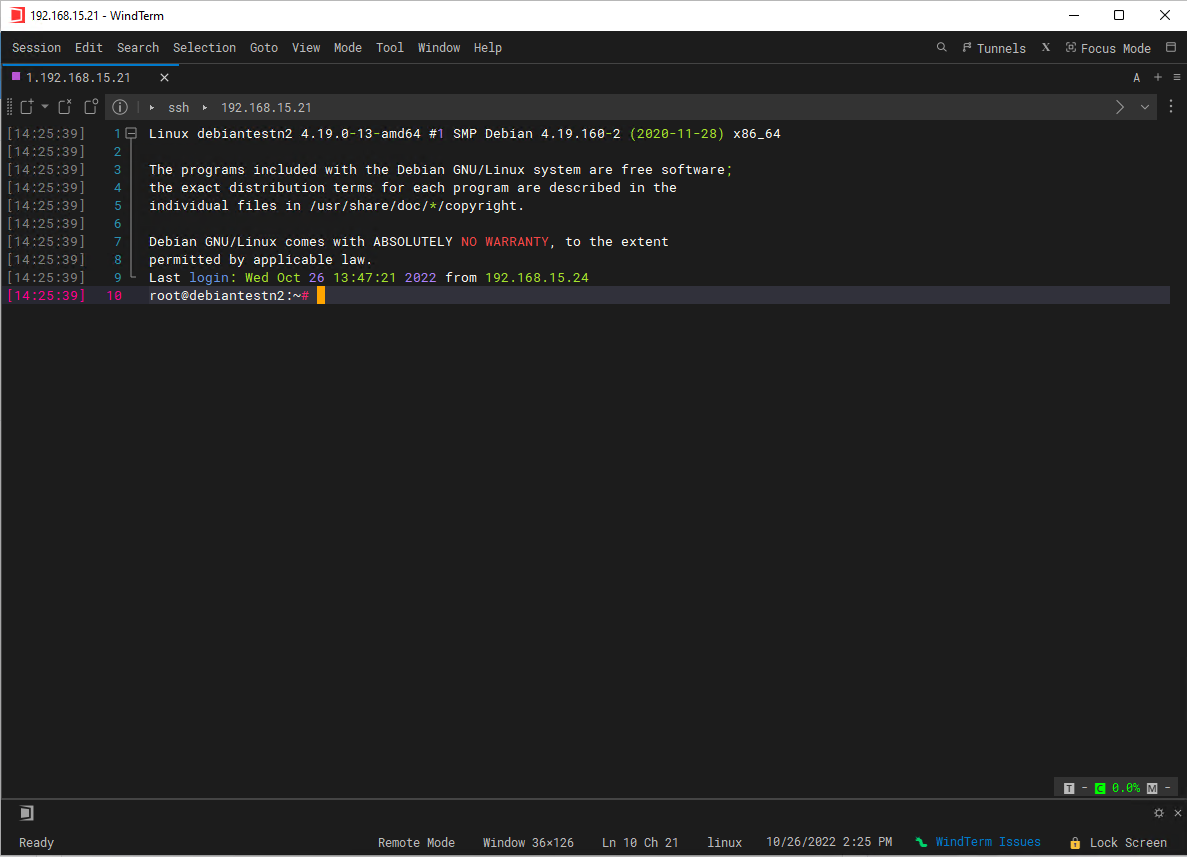
运行以下命令:
$ docker run -d --name=my-simulator --restart always \
    -p 80:8080\
    -e TZ=Australia/Brisbane \
    -v /iammeter-simulator/data:/app/data \
    iammeter/iammeter-simulator
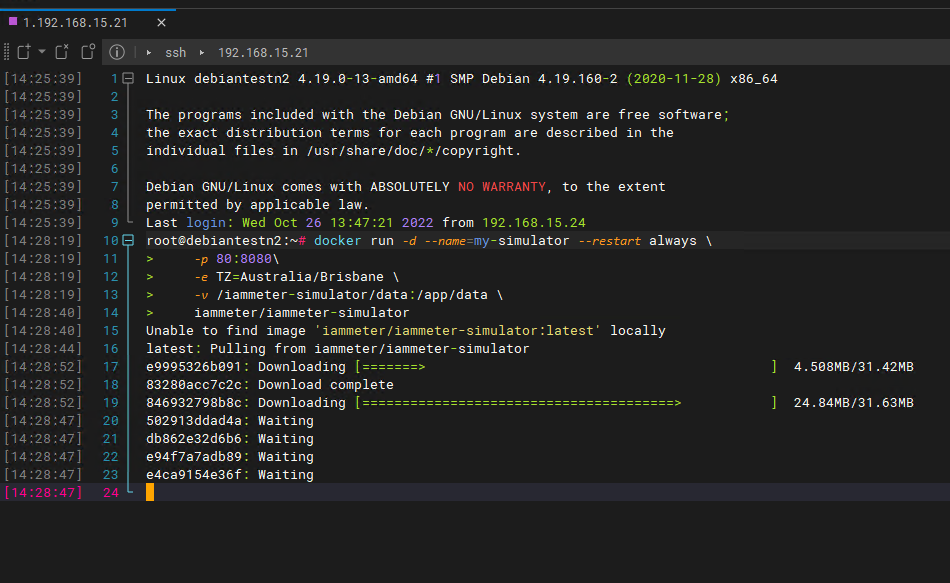
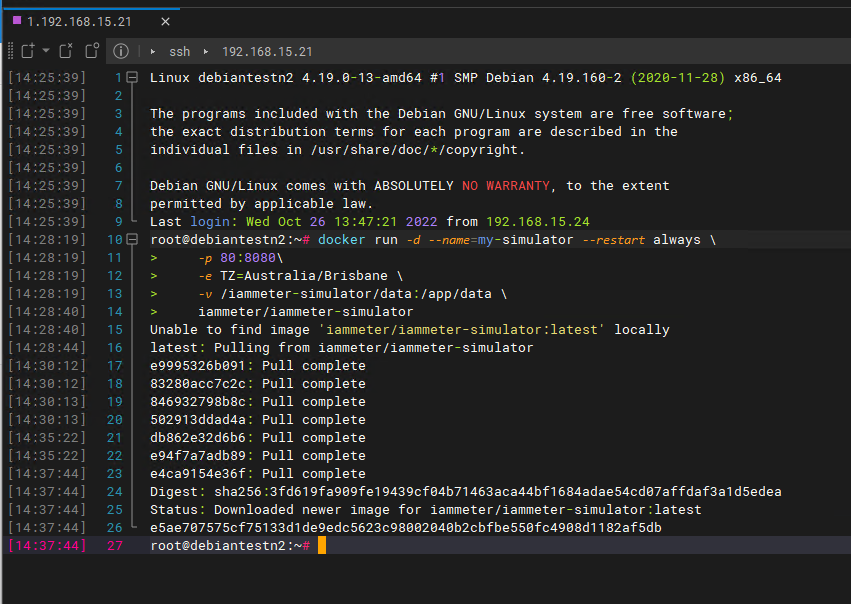
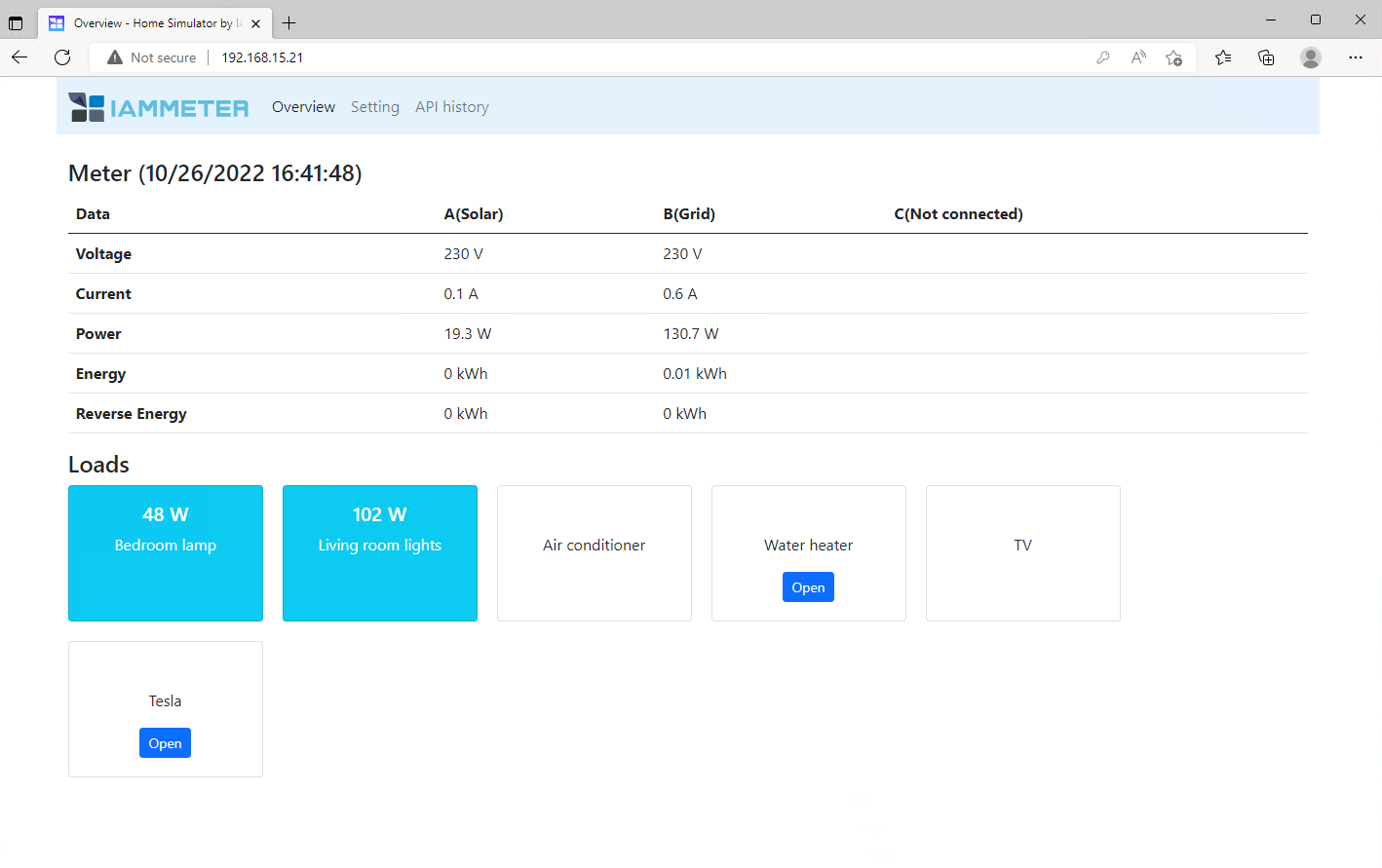
安装完成后,在浏览器中打开您的 IP:192.168.15.21
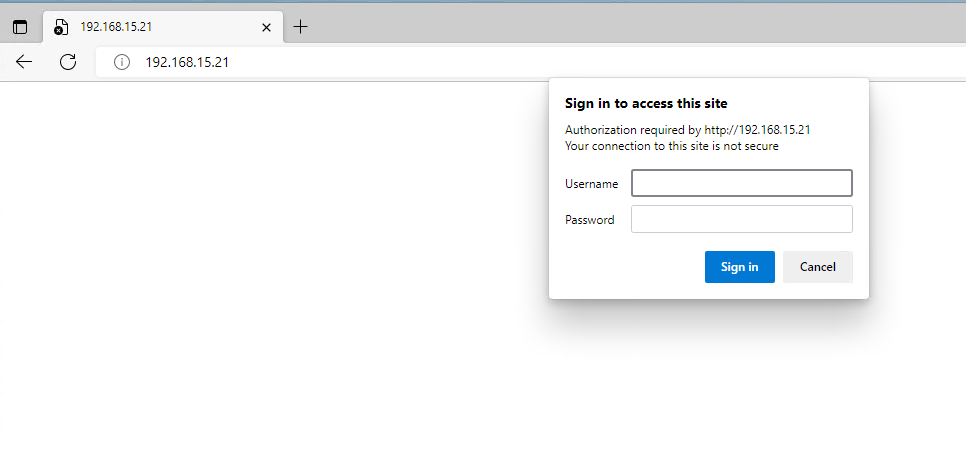
输入用户名和密码 admin/admin
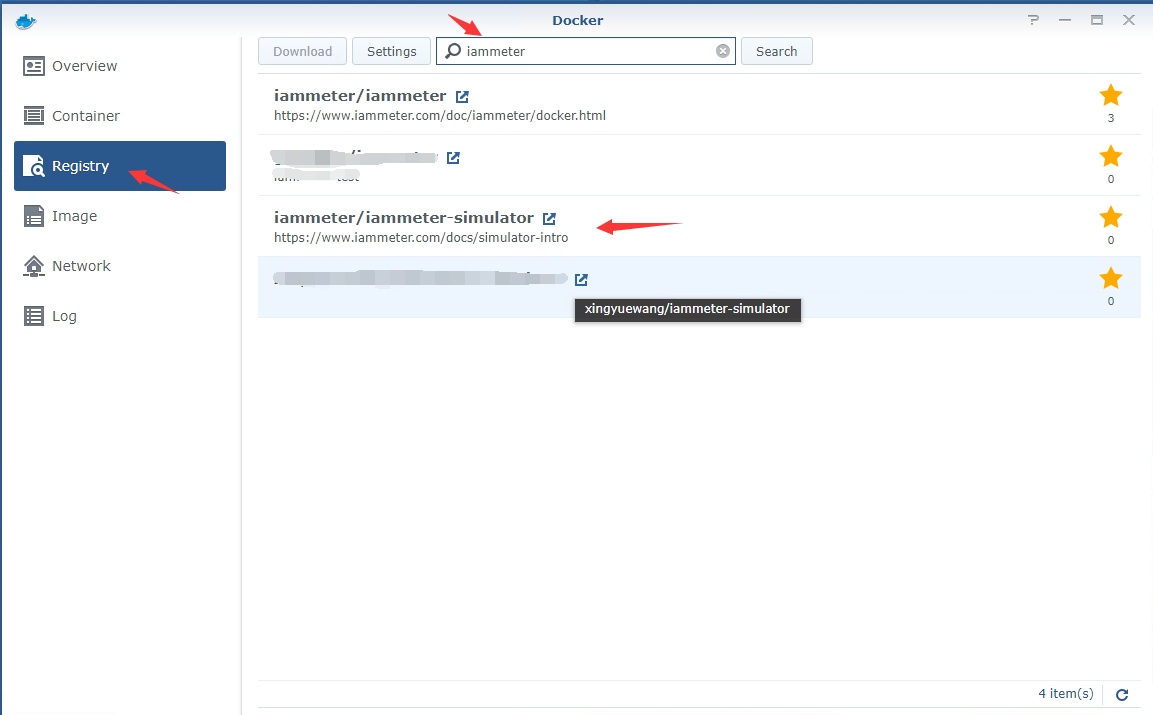
打开 Docker,点击 Registry,搜索 iammeter,然后双击 iammeter/iammeter-simulator
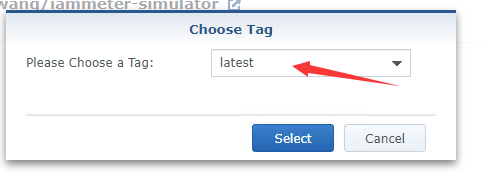
latest
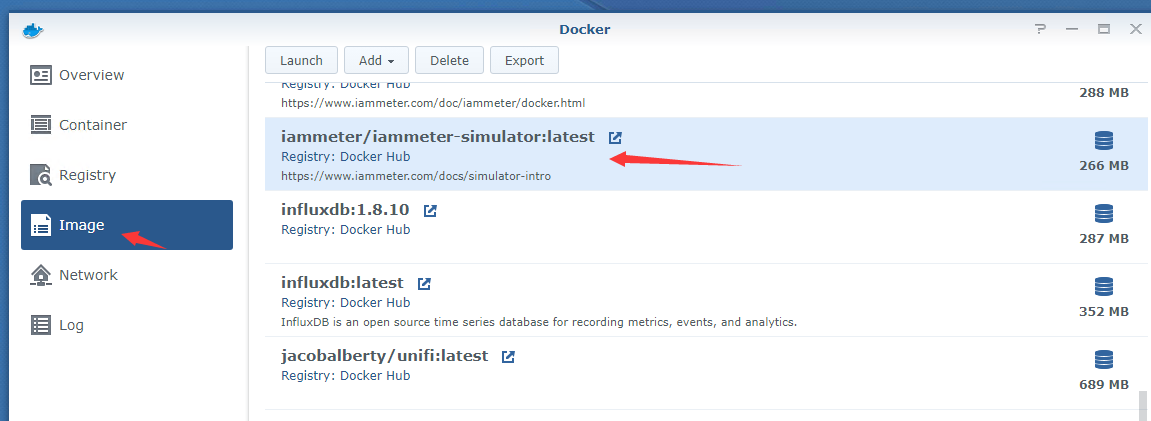
Image
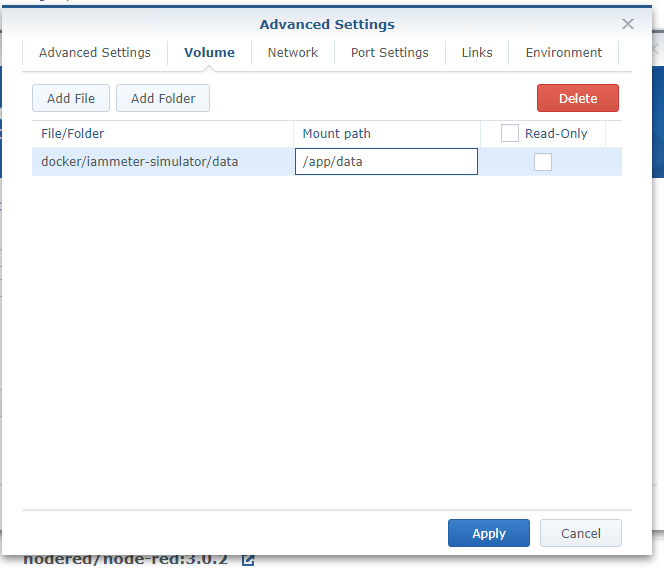
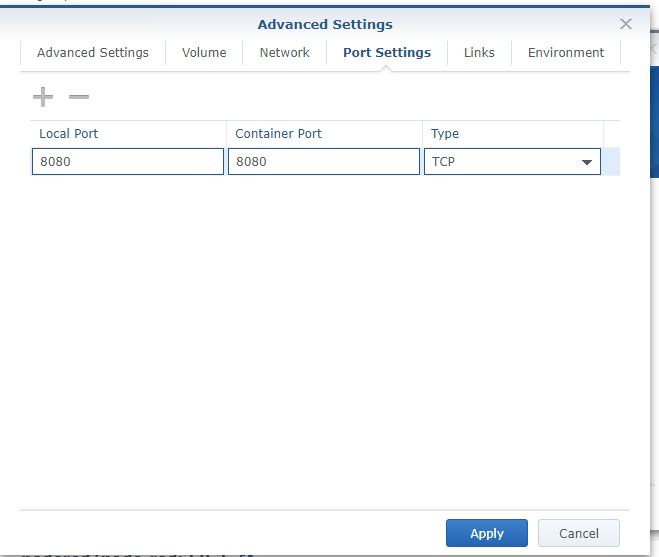
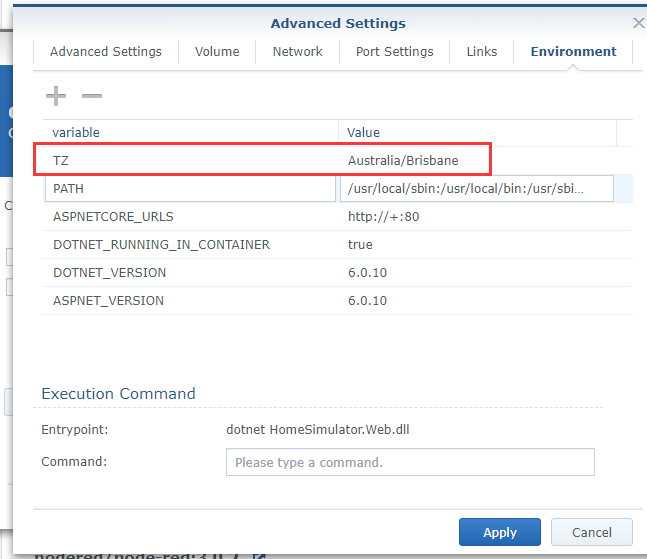
Apply
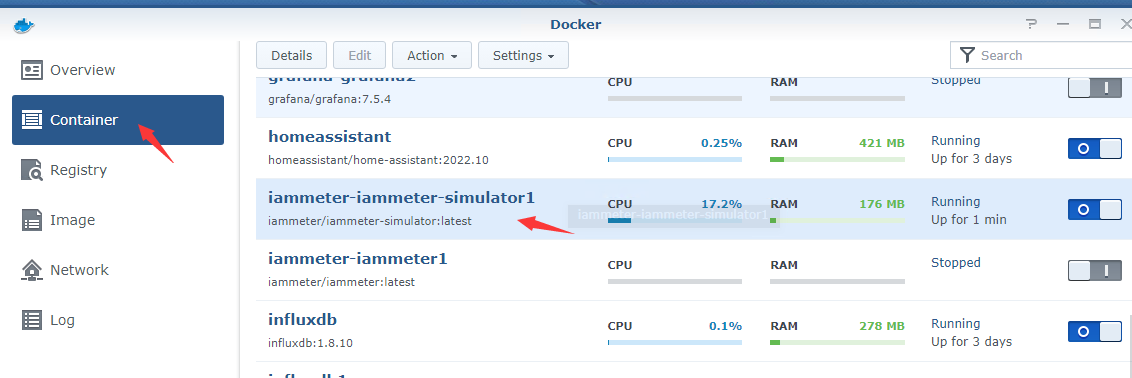
在浏览器中打开您的 IP:192.168.12.99:8080(admin/admin)