



如果您正在寻找电能表,请先阅读本文。它将帮助您快速确认 IAMMETER 产品是否满足您的需求。如何根据需求选择电能表
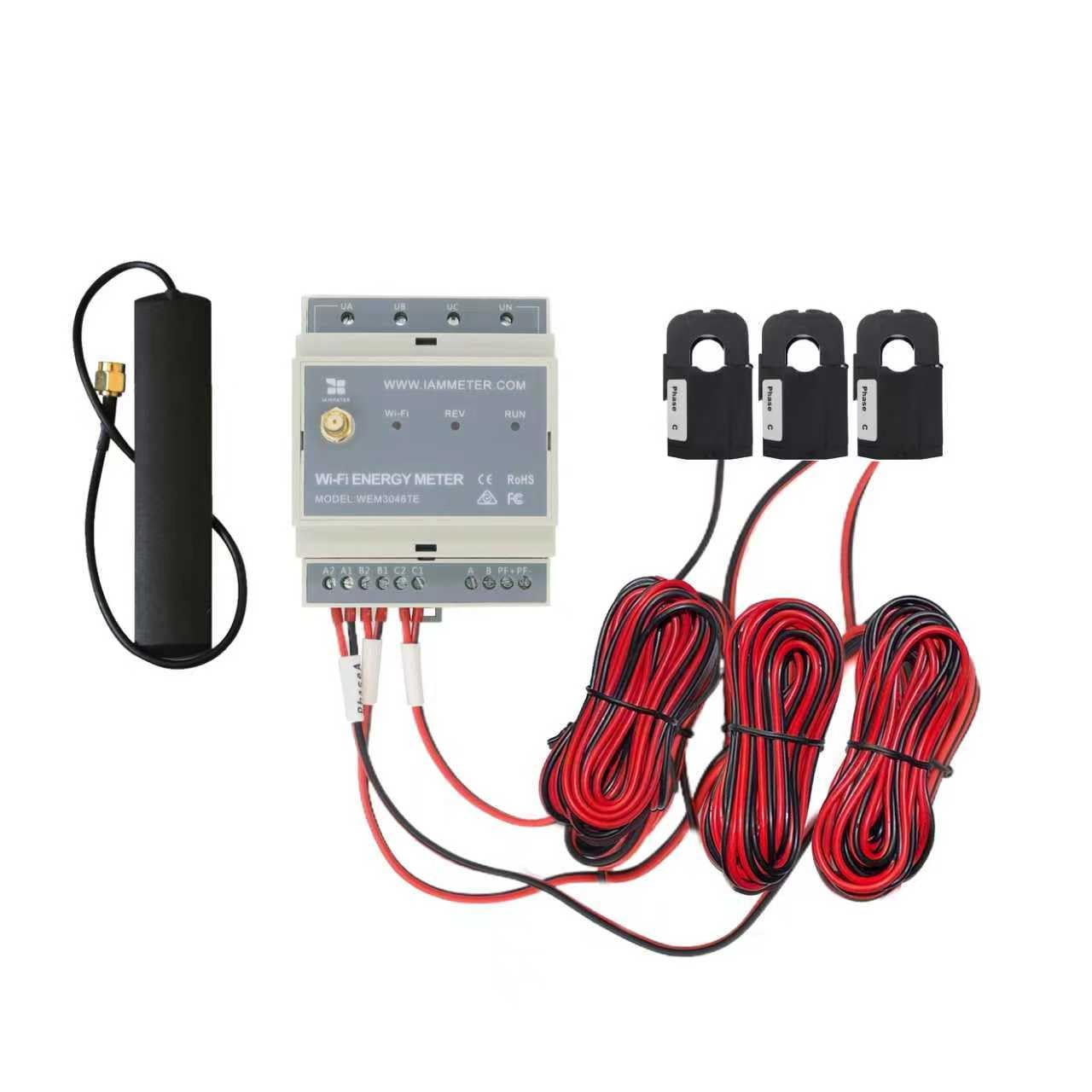
| 序号 | 项目 | 数量 | 备注 |
|---|---|---|---|
| 1 | Wi-Fi 电能表 | 1 | 内置 Wi-Fi 模块 |
| 2 | 开口式电流互感器 | 3 | 5A, 10mm 开口式 CT |
| 3 | 2.4G Wi-Fi 天线 | 1 |
注意:
WEM3046TE 专为改造项目和双 CT 安装场景设计。与 WEM3046T(将第三方 xxx:5A CT 直接连接到端子)不同,WEM3046TE 包含三个 5A 开口式 CT。这些 CT 通常夹在现场已有的 CT 回路上,使 WEM3046TE 适用于需要保持原有接线不变的现场改造项目。
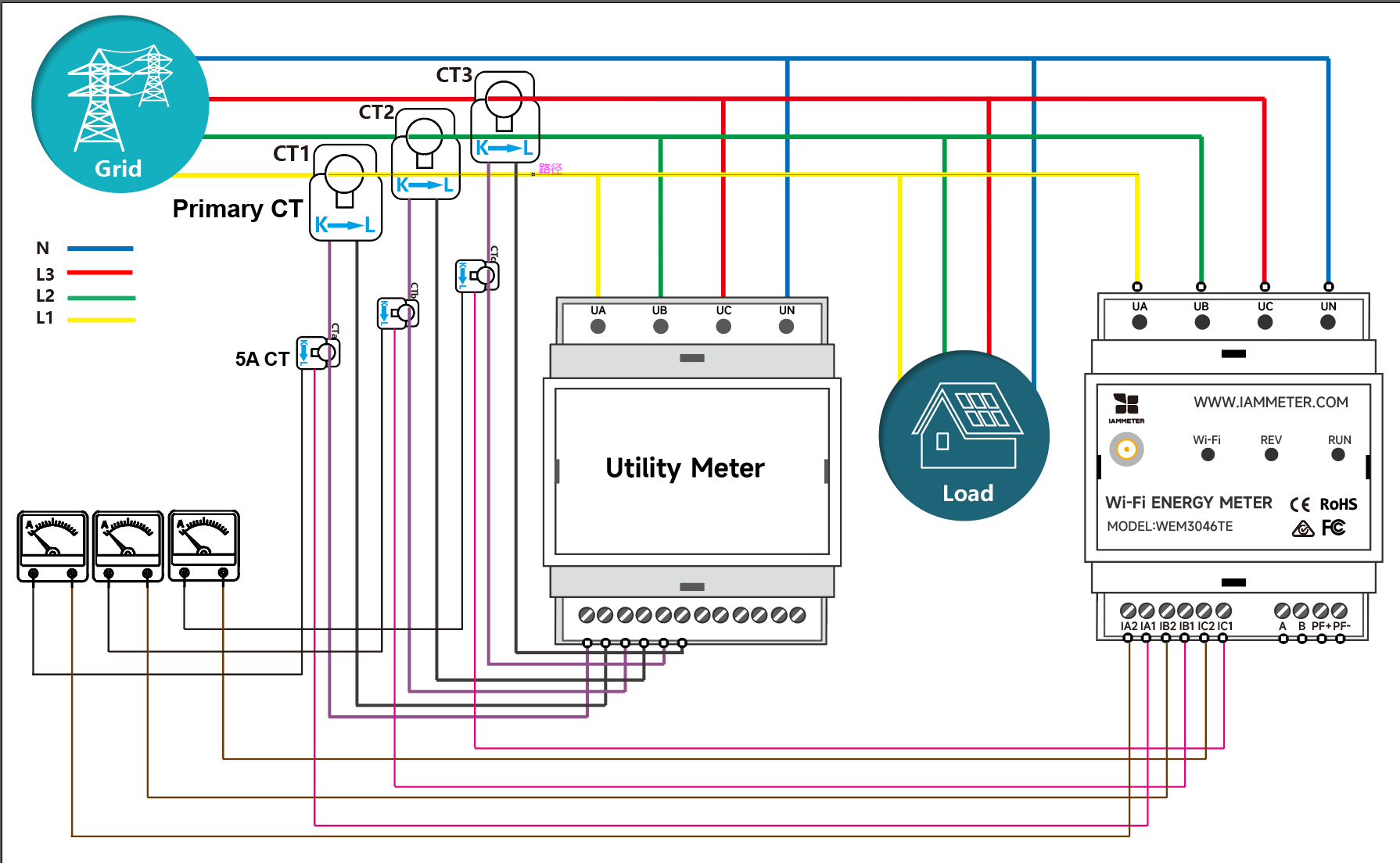
如何将 WEM3046TE 连接到现有 CT 回路
WEM3046TE 专为改造项目设计——现场已安装 5A CT,且原有 CT 接线应保持不变。随附的开口式 5A CT 可夹在现有 CT 二次回路上,实现非侵入式安装。
注意:这是 WEM3046TE 最典型的应用场景。适用于配电箱中已有现有 CT 回路的改造项目。
有两种方式可以配置电能表的 Wi-Fi 设置。推荐使用手机 App 设置。但如果在使用 App 时遇到任何问题,也可以在浏览器中设置。
第 1 步,扫描二维码并下载手机 App。

第 2 步,搜索并将手机连接到 iMeter 接入点信号 iMeter_xxxxxxxx。

第 3 步,打开 App 并找到 iMeter。

提示:如果 App 提示"Invalid device version",您需要通过浏览器设置 Wi-Fi 网络,操作方法与 3.1 WEM3162 QuickStart 相同。
第 4 步,选择您家中 Wi-Fi 网络的 SSID。

第 5 步,输入密码并保存。Wi-Fi 设置配置成功后,您将看到分配给 iMeter 的 IP 地址。

如果您已在第 3.1 步中成功设置了电能表的 Wi-Fi,可以跳过本节。


提示:SN 是您 iMeter 的唯一序列号。您可以从 iMeter 的接入点信号(
iMeter_xxxxxxxx,其中xxxxxxxx为 SN)中复制它。

提示:必须根据电能表所在位置设置时区,以确保数据正确显示和基于时间的报表准确。

提示:IAMMETER 中默认的电能表类型为"单相"。您需要将电能表类型更改为"三相"。

提示:请根据实际的 CT 安装情况设置每个 CT 的使用类型。例如,如果您将 A 相的 CT 夹在电网侧,则将其使用类型设置为"grid"。

在手机 App 上查看

在 Web 浏览器上查看

提示:请访问 IAMMETER 登录 Web 门户。使用与 App 相同的用户名和密码。
iMeter_xxxxxxxx)会出于安全原因消失。
四种方式(MQTT、Modbus/TCP、HACS、核心集成)将 Wi-Fi 电能表集成到 Home Assistant
请注意,这些视频教程仅介绍 IAMMETER 的部分功能。更详细的介绍请参考 IAMMETER 文档。
将 IAMMETER 电能表集成到除 Home Assistant 之外的第三方平台




