如果您正在寻找一款电能表,请先阅读本文。它将帮助您快速确认 IAMMETER 的产品是否满足您的需求。如何根据需求选择电能表
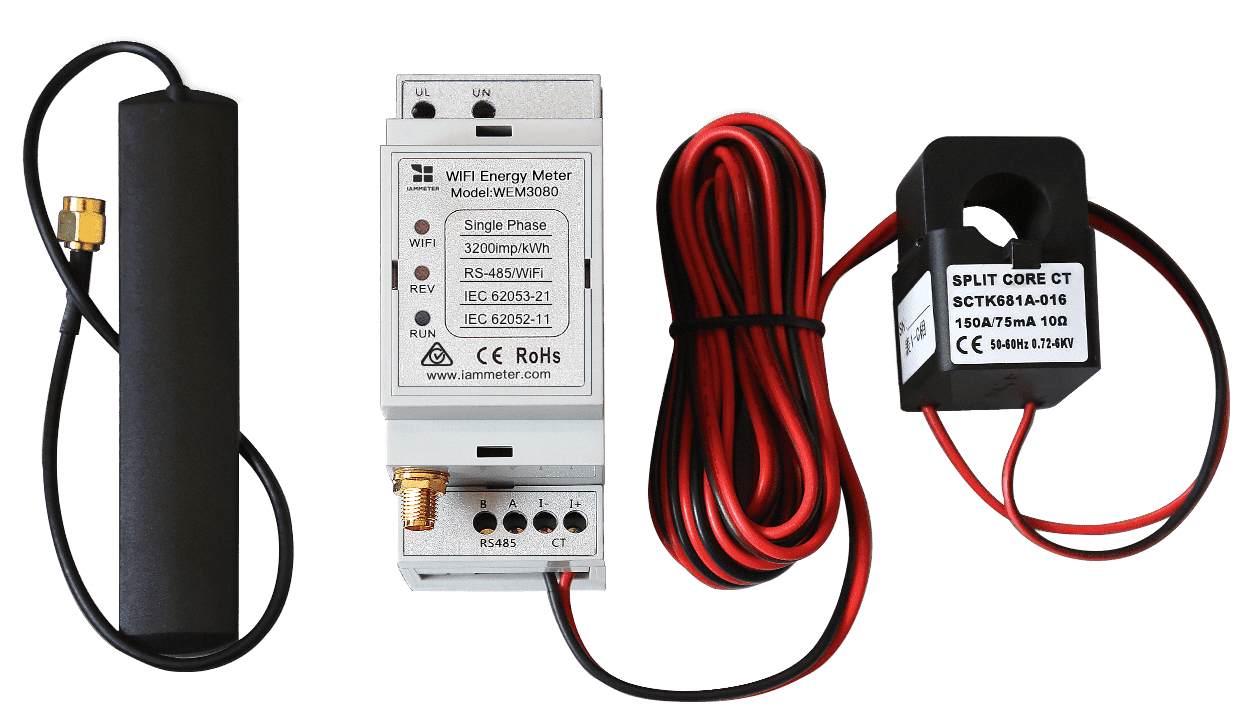
标准配置:
| 序号 | 物品 | 数量 | 备注 |
|---|---|---|---|
| 1 | Wi-Fi 电能表 | 1 | 内置 Wi-Fi 模块 |
| 2 | 开口式电流互感器 | 1 | 可选 150A 或 250A CT |
| 3 | 2.4G Wi-Fi 天线 | 1 |
请观看 WEM3080 硬件安装视频 获取指导。
注:电能表的断路器为可选配置。您可以将电能表直接连接到主断路器,或无需断路器。
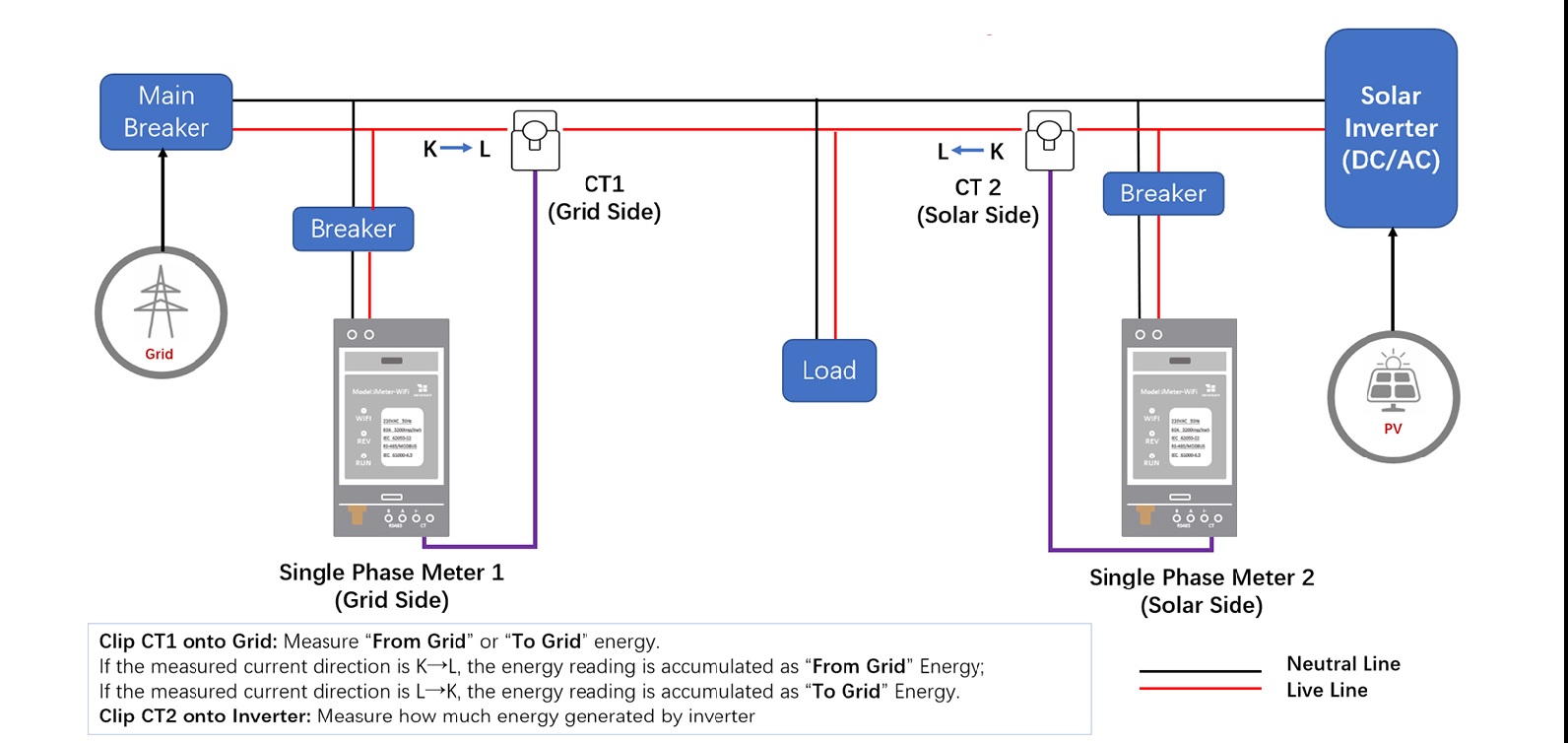
单相太阳能光伏系统接线
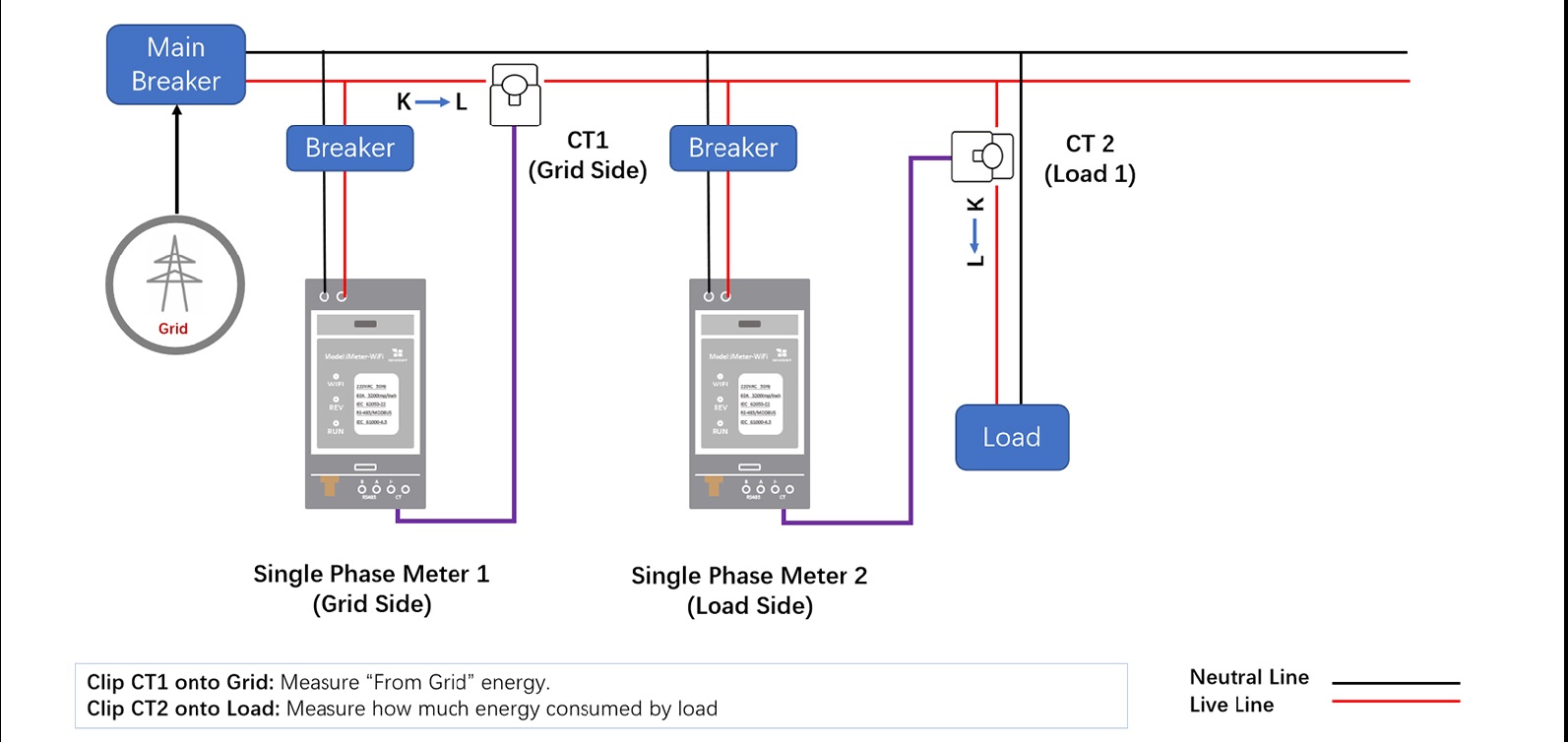
单相住宅电力系统接线
有两种方式可以配置电能表的 WiFi 设置。我们推荐使用手机 App 进行设置。但如果使用 App 时遇到任何问题,您也可以在浏览器中进行设置。
步骤 1,扫描二维码并下载手机 App

步骤 2,通过手机搜索并连接 iMeter 的接入点信号 iMeter_xxxxxxxx

步骤 3,打开 App 并查找 iMeter

提示:如果 App 提示"无效设备版本",您需要通过浏览器设置 WiFi 网络,方法与 3.1 WEM3162 快速入门 相同。
步骤 4,选择您家庭 WiFi 网络的 SSID

步骤 5,输入密码并保存。成功配置 WiFi 设置后,您将看到为 iMeter 分配的 IP 地址。

如果您已通过步骤 3.1 成功设置了电能表的 WiFi 设置,则可以跳过本步骤 3.2。


提示:SN 是您 iMeter 的唯一序列号。您可以从 iMeter 的接入点信号(iMeter_xxxxxxxx,xxxxxxx 即为 SN)中复制。

提示:必须根据电能表所在位置设置时区,以确保按时间基准正确显示数据和报告。

提示:请根据实际 CT 安装情况设置每个 CT 的使用类型。例如,如果您将 CT 夹在电网上,则将其使用类型设置为"grid"(电网)。如果您有太阳能系统并将 CT 夹在太阳能逆变器上,则将其使用类型设置为"inverter"(逆变器)。

在手机 App 上查看

在 Web 云平台上查看

提示:请访问 https://www.iammeter.com 登录 Web 门户。用户名和密码与 App 相同。您可以在 Web 上查看更多分析报告。

将 IAMMETER 电能表集成到除 Home Assistant 以外的第三方平台
请注意,这些视频教程仅介绍 IAMMETER 的部分功能。更详细的介绍请参考 IAMMETER 文档
如果您有微信账号,请关注我们的 IAMMETER 微信公众号。